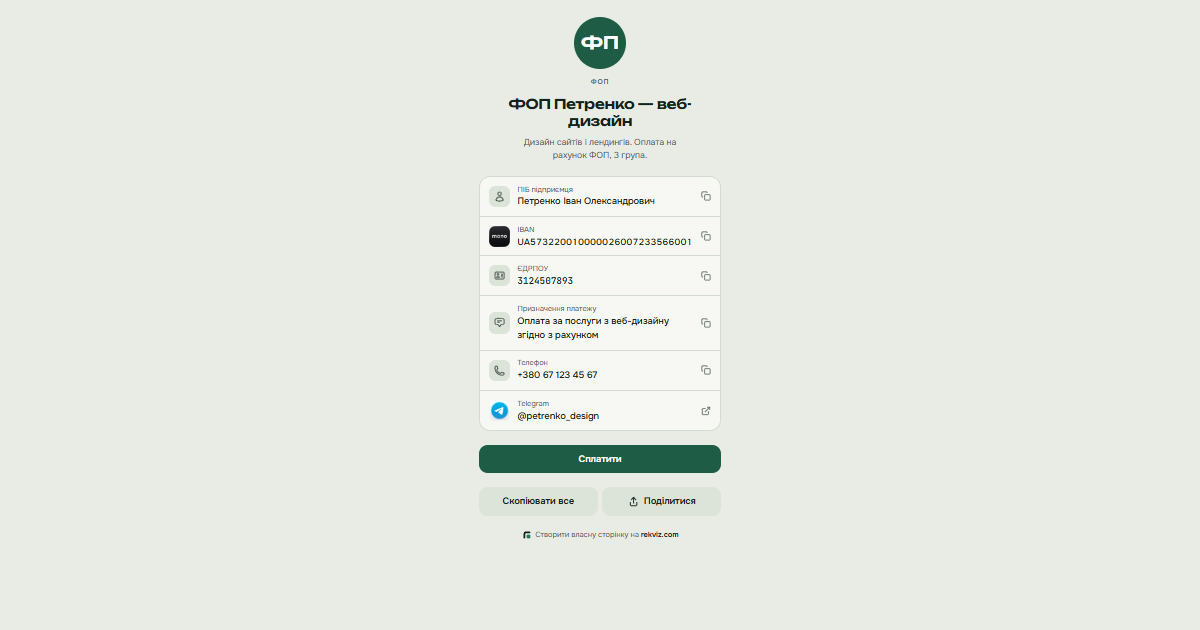
Клієнти щоразу перепитують IBAN, а потім помиляються в одній цифрі? На Rekviz.com за дві хвилини можна зібрати всі реквізити ФОП на одній сторінці: ПІБ, IBAN, ІПН, призначення платежу й контакти. Далі ви просто надсилаєте одне посилання або QR-код, а клієнт копіює потрібне одним дотиком чи одразу оплачує через свій банк.
Нижче покрокова інструкція зі скріншотами актуального інтерфейсу. Кожен скріншот можна натиснути, щоб відкрити на весь екран.
Що отримає ваш клієнт
- Одне коротке посилання на кшталт «rekviz.com/fop/vashe-imia» замість тексту з реквізитами в чаті.
- Кнопку копіювання біля кожного поля і кнопку «Скопіювати все»: жодного ручного передруку IBAN.
- Кнопку «Сплатити»: клієнт вводить суму, а на телефоні відкривається банківський застосунок, де вже заповнено всі реквізити.
- QR-код для друку на касі, вітрині чи в рахунку.
Реєструватися клієнту не потрібно, сторінка відкривається з будь-якого пристрою.
Крок 1. Зареєструйтеся й відкрийте панель
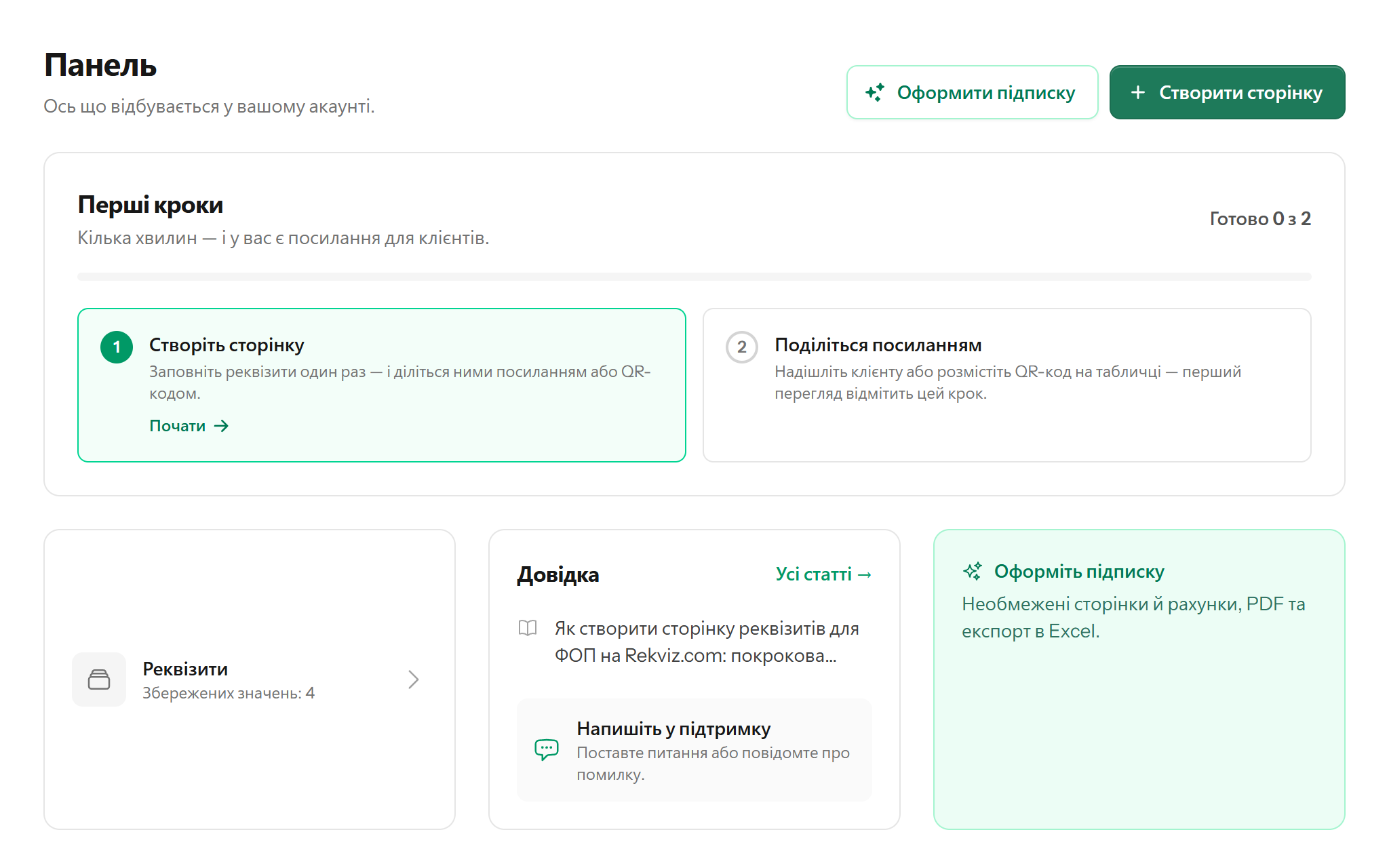
Зареєструйтеся на rekviz.com через email або Google. Після входу відкриється Панель з блоком «Перші кроки». Натисніть «Створити сторінку» у правому верхньому куті.
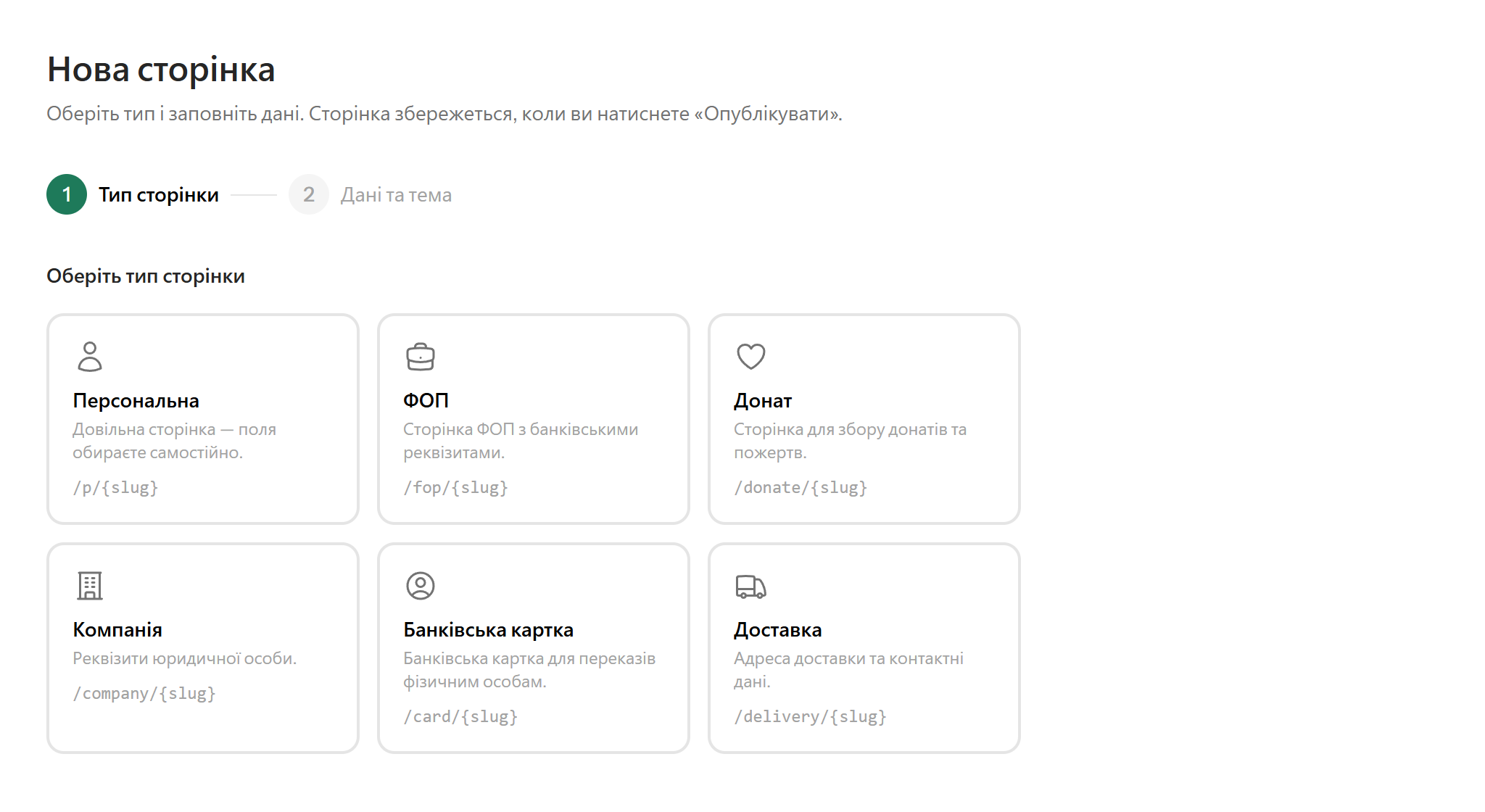
Крок 2. Оберіть тип сторінки «ФОП»
Rekviz пропонує шість типів сторінок: Персональна, ФОП, Донат, Компанія, Банківська картка й Доставка. Для підприємця оберіть ФОП: у цьому типі вже є всі поля, потрібні для оплати на рахунок.
Крок 3. Заповніть реквізити
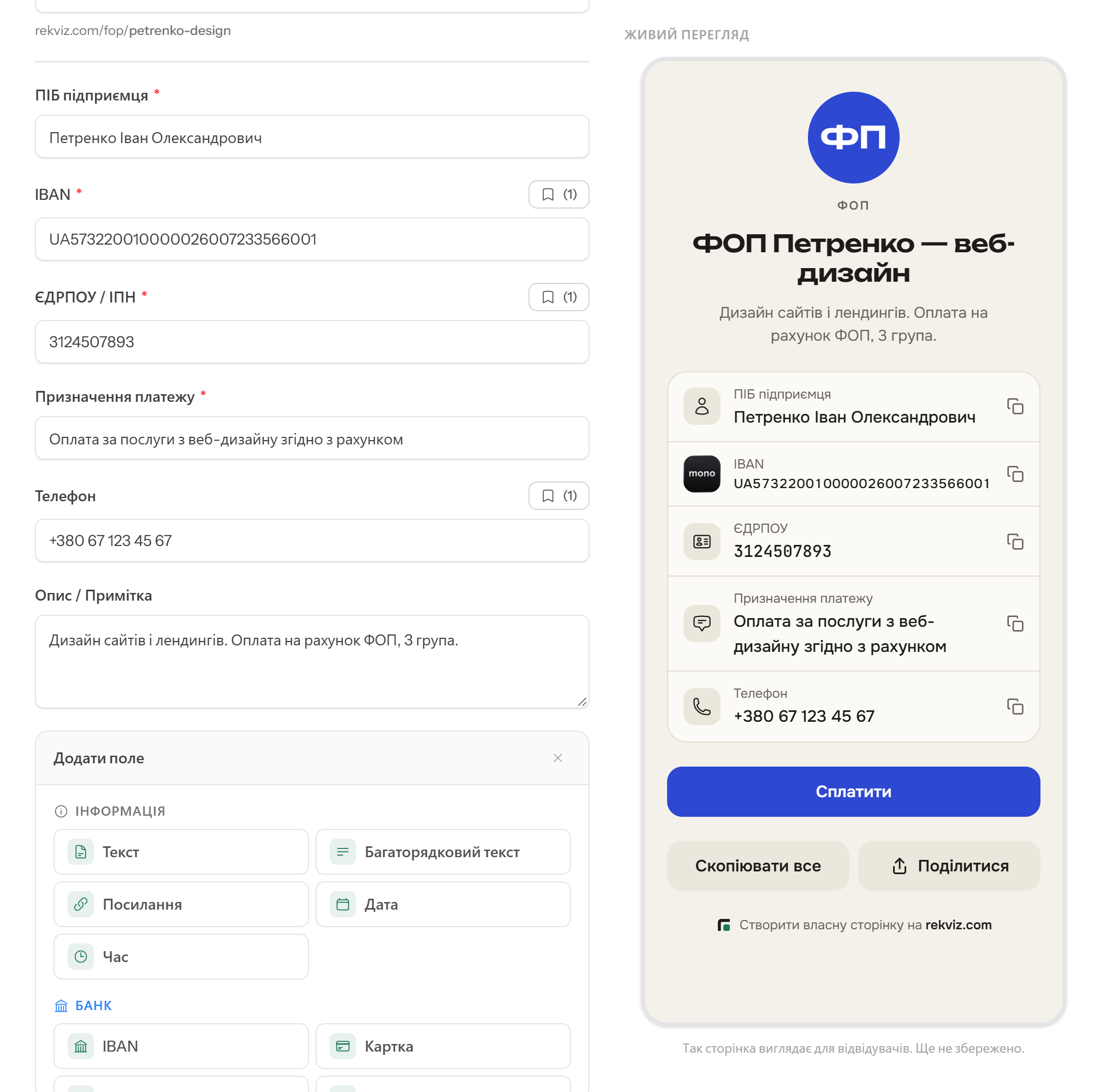
Відкриється форма, а праворуч живий перегляд: так сторінку бачитиме клієнт. Він оновлюється одразу, поки ви вводите дані.
- Назва сторінки показується у заголовку, наприклад «ФОП Петренко — веб-дизайн».
- Адреса сторінки: латинські літери, цифри й дефіси, наприклад «petrenko-design». Якщо залишити поле порожнім, адреса складеться з назви.
- ПІБ підприємця, як у виписці з ЄДР.
- IBAN: 29 символів, починається з UA. Банк визначається автоматично: на сторінці з'явиться його логотип.
- ЄДРПОУ / ІПН: для ФОП це 10-значний податковий номер.
- Призначення платежу: готова фраза, яку клієнт скопіює разом з реквізитами, наприклад «Оплата за послуги з веб-дизайну згідно з рахунком».
- Телефон та Опис / Примітка: коротко про вашу діяльність або умови оплати.
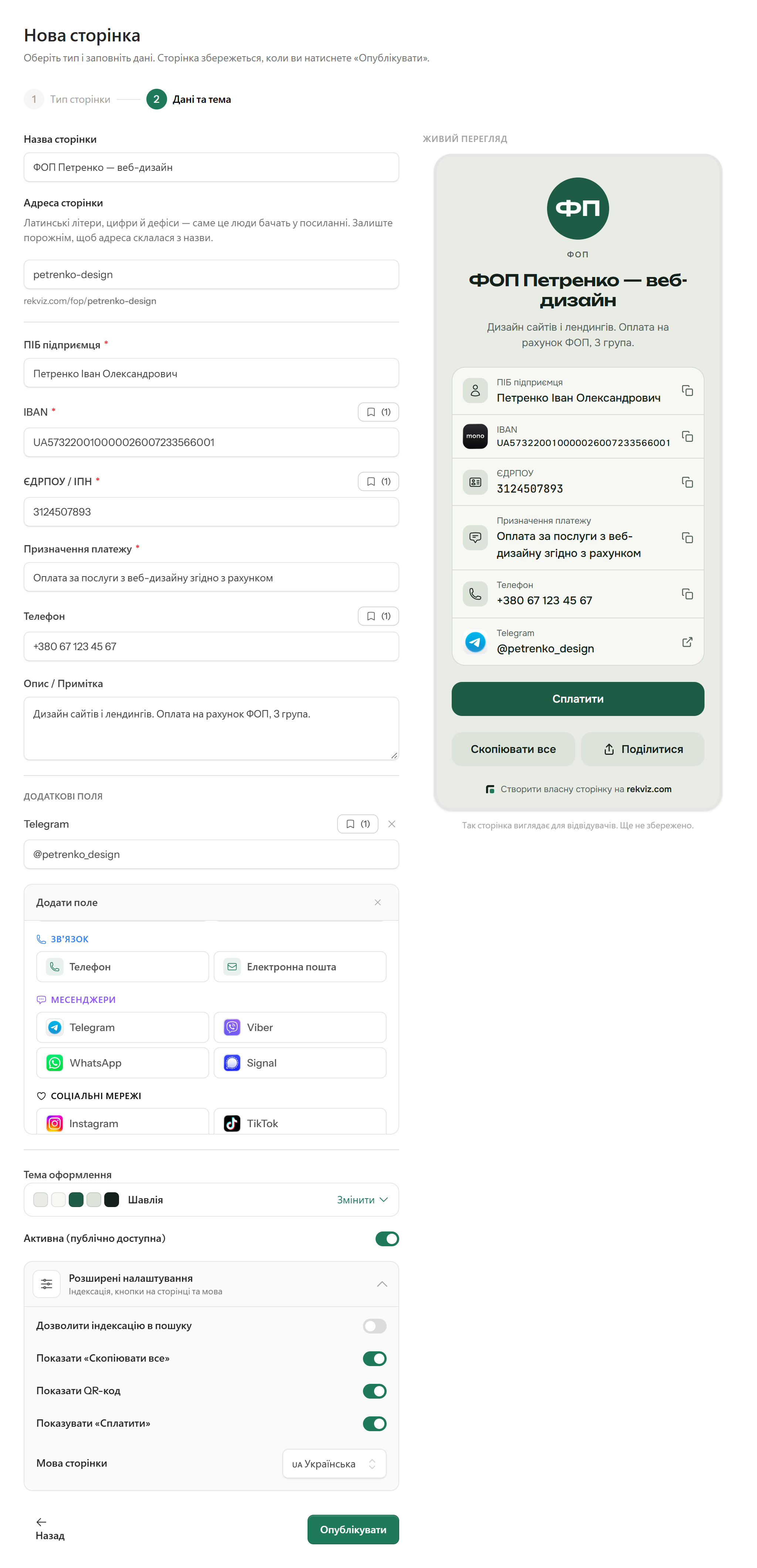
Порада. Біля полів IBAN, ІПН і телефону є кнопка зі значком закладки. Вона підставляє значення, збережені в розділі «Реквізити», тож для наступних сторінок дані не доведеться вводити вдруге.
Крок 4. Додайте месенджери та інші поля
Натисніть «Додати поле» під основною формою. Можна додати текст чи посилання, картку, SWIFT, PayPal, email, Telegram, Viber, WhatsApp, Signal, соцмережі, адресу або відділення пошти. Для месенджерів і соцмереж на сторінці з'являється кнопка переходу, для решти полів — кнопка копіювання.
Крок 5. Оберіть тему оформлення
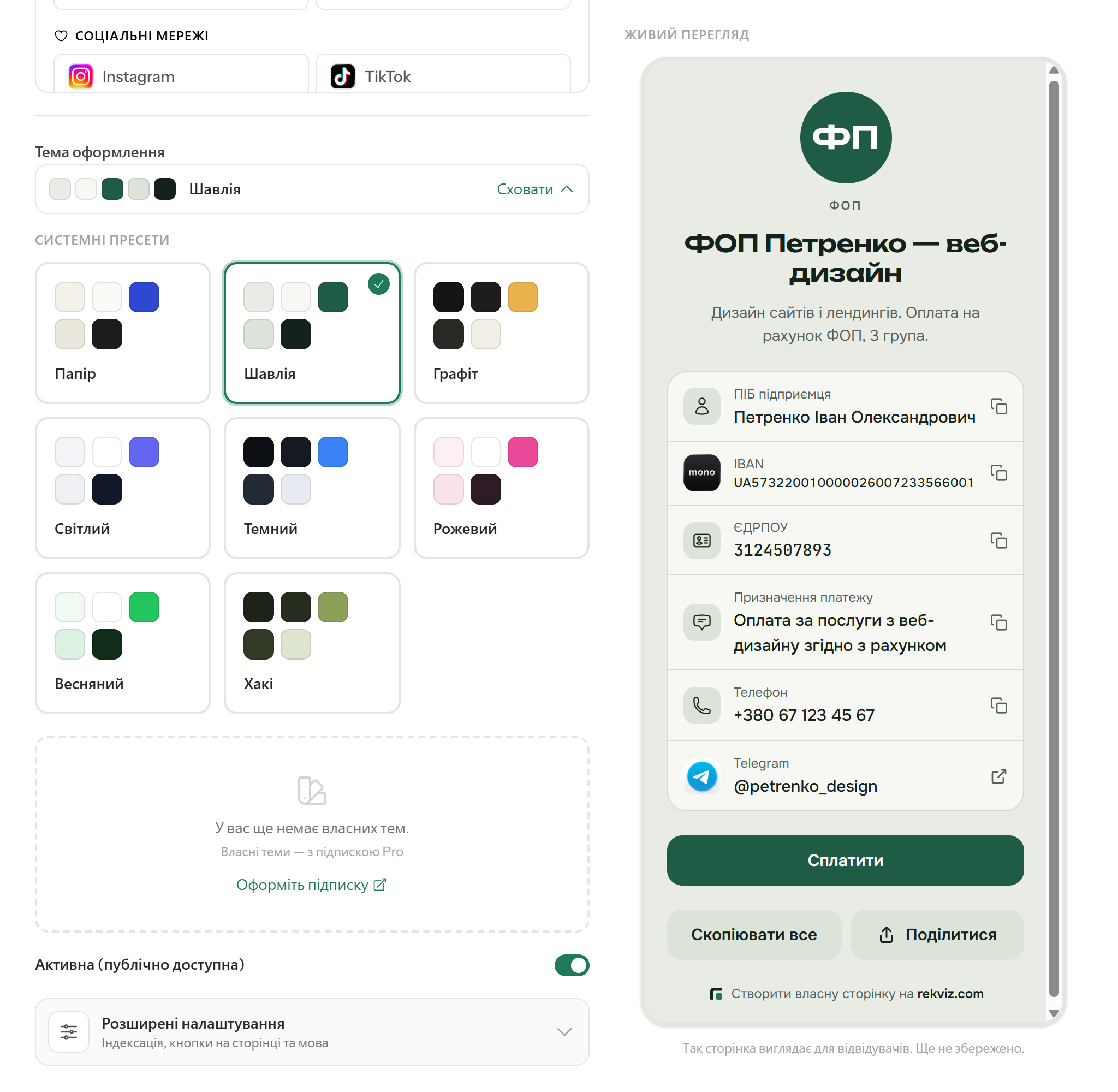
У блоці «Тема оформлення» натисніть «Змінити» й оберіть один із системних пресетів: Папір, Шавлія, Графіт, Світлий, Темний, Рожевий, Весняний чи Хакі. Перегляд праворуч одразу покаже результат. Власні теми з вашими кольорами доступні на тарифі Про.
Крок 6. Перевірте розширені налаштування
Розгорніть «Розширені налаштування» внизу форми (видно на скріншоті з кроку 3):
- Дозволити індексацію в пошуку: за замовчуванням вимкнено, тож сторінку з реквізитами не знайдуть у Google. Увімкніть, лише якщо хочете, щоб вона з'являлася в пошуку.
- Показати «Скопіювати все», Показати QR-код і Показувати «Сплатити» вмикають і вимикають кнопки на сторінці.
- Мова сторінки: українська, англійська або польська, для іноземних клієнтів.
Переконайтеся, що перемикач «Активна (публічно доступна)» увімкнено, і натисніть «Опублікувати».
Крок 7. Скопіюйте посилання
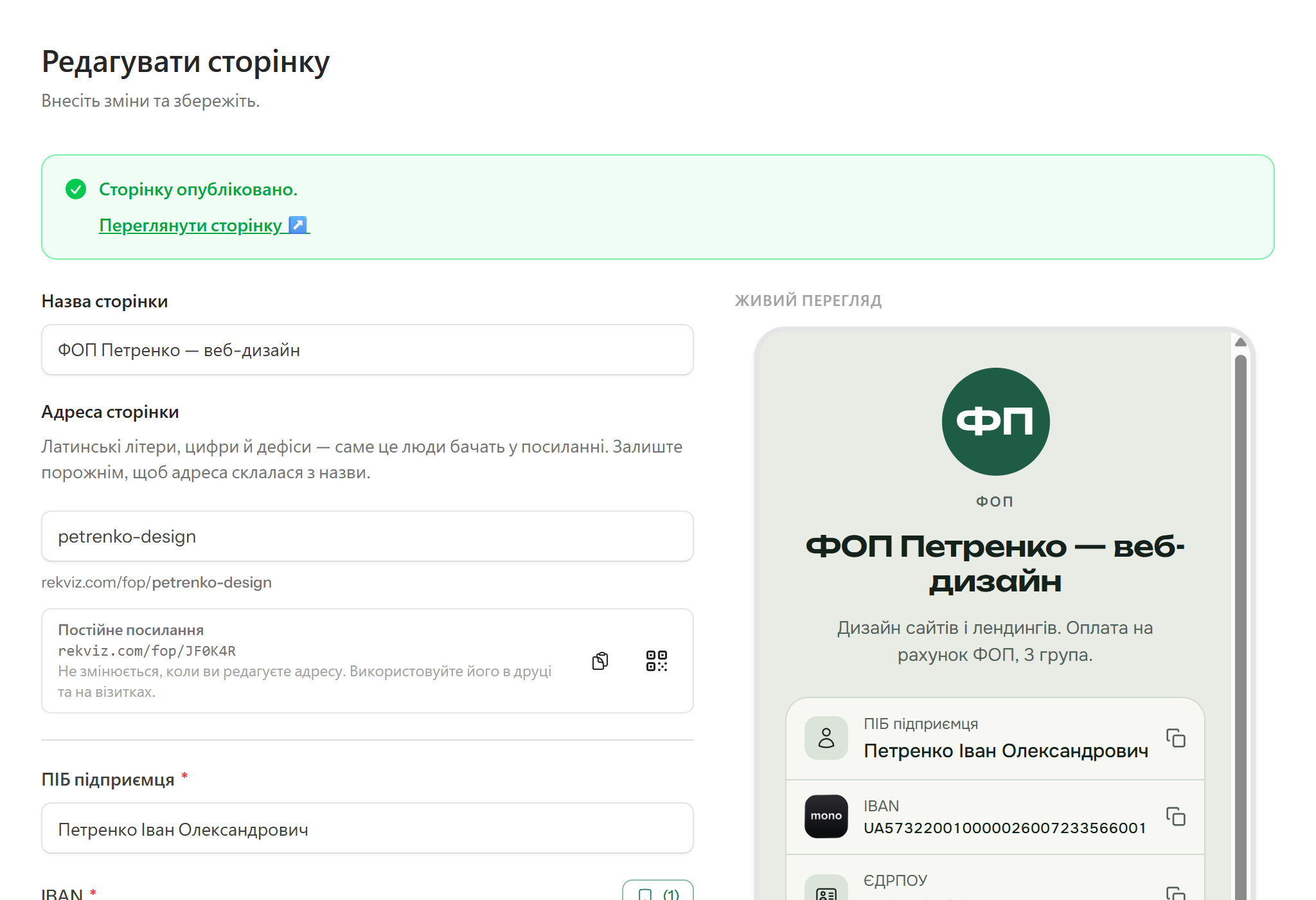
Після публікації з'явиться повідомлення «Сторінку опубліковано» і посилання «Переглянути сторінку». Під адресою сторінки тепер є постійне посилання з коротким кодом, наприклад «rekviz.com/fop/JF0K4R». Воно не змінюється, навіть якщо ви згодом зміните адресу, тому саме його варто друкувати на візитках і табличках. Поруч кнопки «Скопіювати» та «Друк QR».
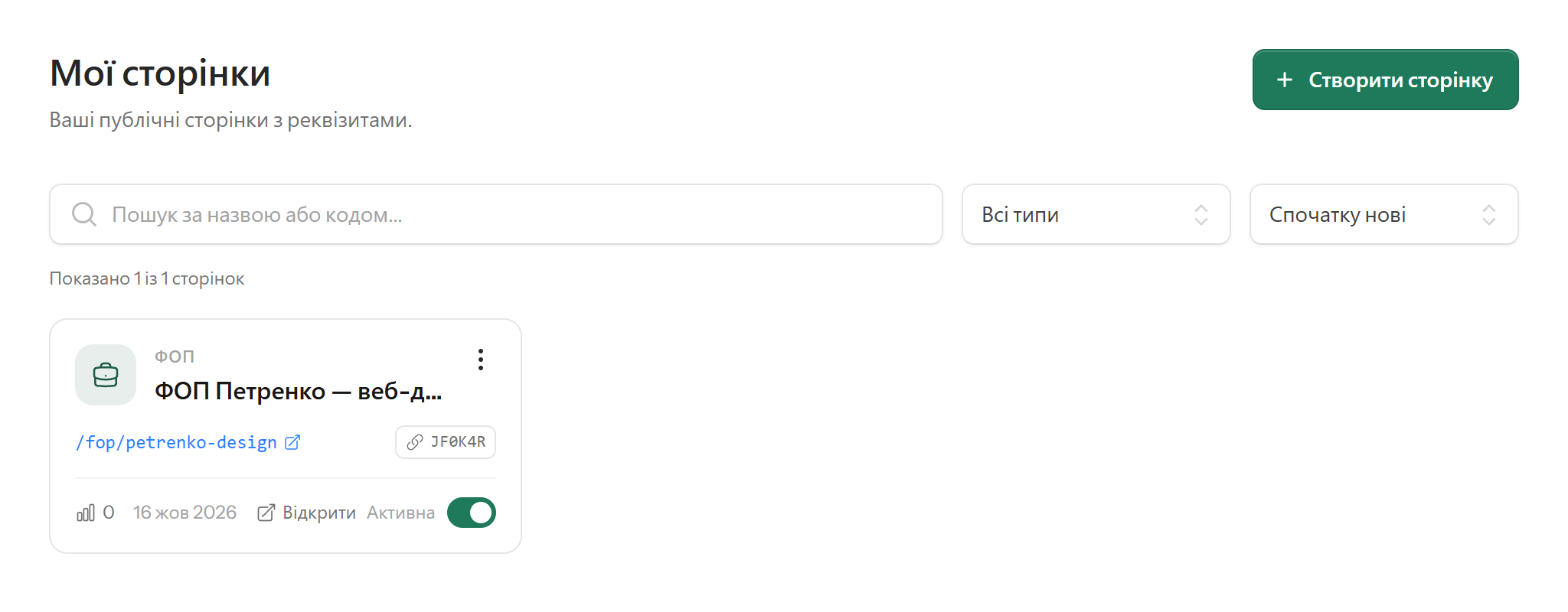
Усі ваші сторінки зібрані в розділі «Сторінки». Там видно кількість переглядів, адресу й код сторінки, а перемикач «Активна» тимчасово приховує сторінку.
Як сторінку бачить клієнт
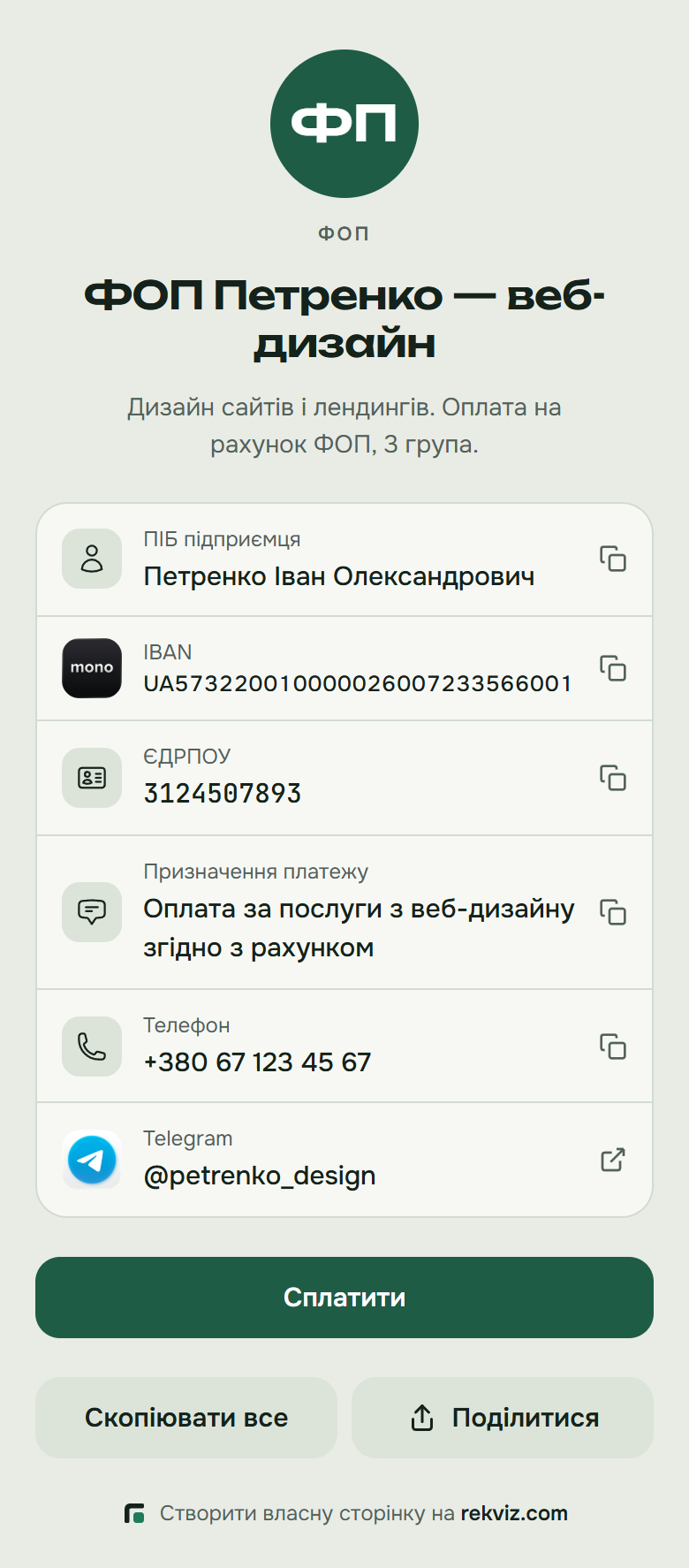
Клієнт відкриває посилання з телефона й бачить ваші реквізити з кнопками копіювання. Кнопка «Скопіювати все» кладе в буфер обміну всі дані разом, «Поділитися» відкриває стандартне меню телефона.
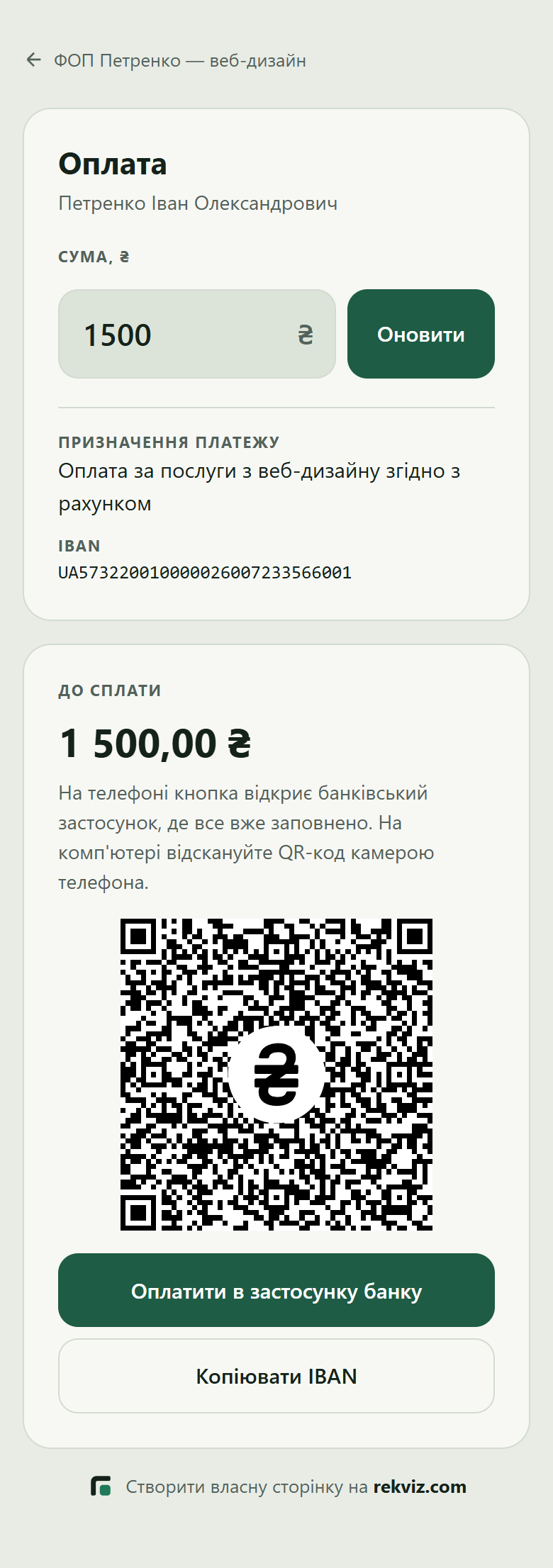
Після натискання «Сплатити» клієнт вводить суму. На телефоні кнопка «Оплатити в застосунку банку» відкриває банківський застосунок із заповненими реквізитами, а на комп'ютері досить відсканувати QR-код камерою телефона.
Що далі: платіжне посилання
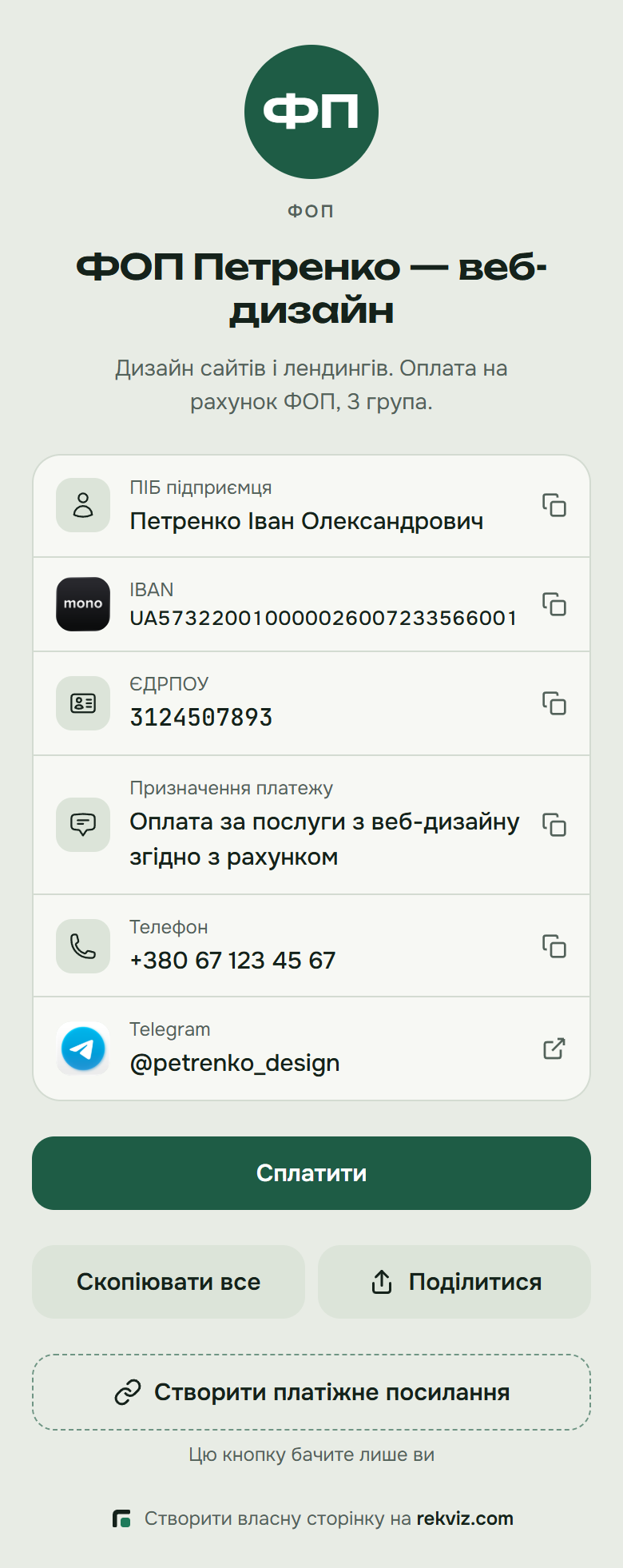
Коли ви відкриваєте свою сторінку, будучи залогіненим, під кнопками з'являється «Створити платіжне посилання» (клієнти її не бачать). Вкажіть суму і, за потреби, своє призначення платежу, і ви отримаєте посилання, де сума вже зафіксована: клієнт не зможе її змінити. У Telegram чи Viber таке посилання показується карткою із сумою, а клієнту залишається відкрити його й оплатити у своєму банку.
Часті запитання
Чи це безкоштовно?
Так. На безкоштовному тарифі «Старт» можна мати до 7 сторінок усіх типів, з копіюванням в один клік, готовими темами й статистикою переглядів. Тариф Про (99 ₴ на місяць або 990 ₴ на рік) знімає ліміт сторінок і додає власні теми оформлення.
Чи проходять гроші через Rekviz?
Ні. Rekviz лише показує ваші реквізити, а оплата йде напряму з банку клієнта на ваш рахунок.
Чи можна змінити адресу сторінки?
Так, у будь-який момент у редакторі сторінки. Постійне посилання з кодом при цьому не змінюється, тож надруковані QR-коди й візитки продовжать працювати.
Чи з'явиться моя сторінка в Google?
Лише якщо в розширених налаштуваннях увімкнути «Дозволити індексацію в пошуку». За замовчуванням сторінки з реквізитами не індексуються.
Чи можна мати кілька сторінок?
Так. Наприклад, окрему сторінку ФОП для клієнтів, сторінку для збору донатів і персональну сторінку з соцмережами.
Підсумок
Сторінка реквізитів ФОП на Rekviz створюється за кілька хвилин. Ви отримуєте одне посилання й QR-код замість ручного копіювання IBAN, ІПН і призначення платежу, а клієнт може оплатити кількома дотиками у своєму банку. Створіть свою сторінку безкоштовно або подивіться, що ще Rekviz вміє для ФОП.