Клієнтів у вас десятки, а реквізити кожного розкидані по листуванню, старих рахунках і нотатках у телефоні? На Rekviz.com база клієнтів наповнюється сама: кожен, кому ви виставили рахунок, потрапляє в розділ «Клієнти» разом з ЄДРПОУ чи ІПН та адресою. Там же видно, скільки рахунків він отримав і скільки ще не оплатив.
Скріншоти можна натиснути, щоб відкрити на весь екран.
Що вміє довідник клієнтів
- зберігає клієнта автоматично, коли ви виставляєте йому рахунок на оплату, і підставляє його реквізити в наступні рахунки в один клік;
- показує по кожному клієнту кількість рахунків, неоплачену суму, дату останнього рахунку й останньої оплати;
- зберігає контакти: телефон, email, IBAN, адресу й примітку, яку бачите лише ви;
- шукає за назвою, кодом, email або телефоном;
- відкриває всі рахунки клієнта й складає акт звірки взаєморозрахунків з його картки;
- імпортує список клієнтів з Excel.
Крок 1. Клієнти додаються самі з рахунків
Окремо заводити клієнтів не обов'язково. Коли ви створюєте рахунок у розділі «Рахунки» → «Новий рахунок» і заповнюєте блок «Клієнт» («ПІБ / назва», «ЄДРПОУ / ІПН», «Адреса»), Rekviz після збереження рахунку сам додає клієнта в довідник. Про це нагадує підказка під полями.
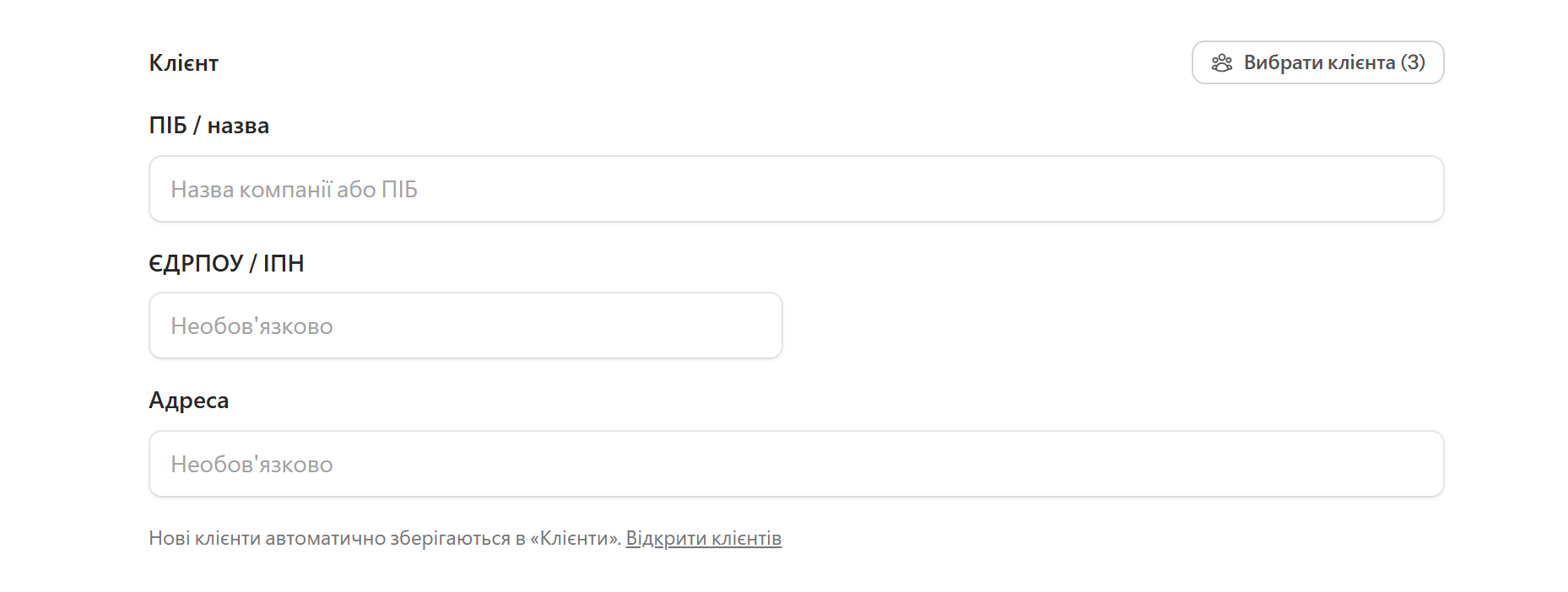
Дублів не буде. Якщо клієнт з таким самим ЄДРПОУ / ІПН (а без коду — з такою самою назвою) уже є в базі, рахунок прив'язується до нього. Відомості, яких у картці бракувало (наприклад, адреса), дописуються, а заповнені раніше не перезаписуються.
Крок 2. Вибирайте клієнта в новому рахунку
Наступного разу вводити реквізити не треба. Натисніть «Вибрати клієнта» у формі рахунку: праворуч відкриється список клієнтів з пошуком. Натисніть на потрібного, і його назва, код та адреса підставляться в рахунок.
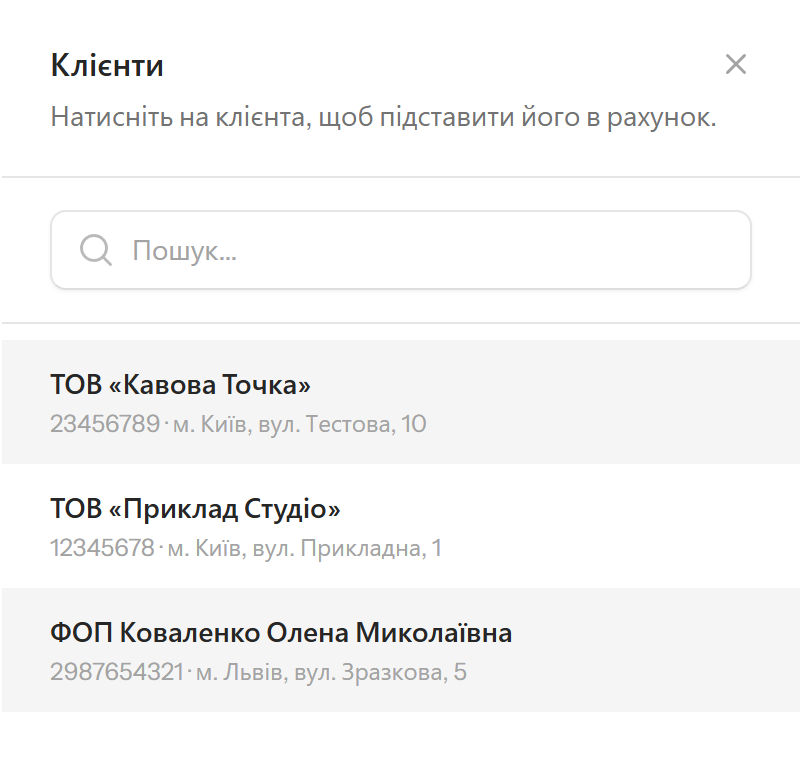
Крок 3. Дивіться рахунки й борги кожного клієнта
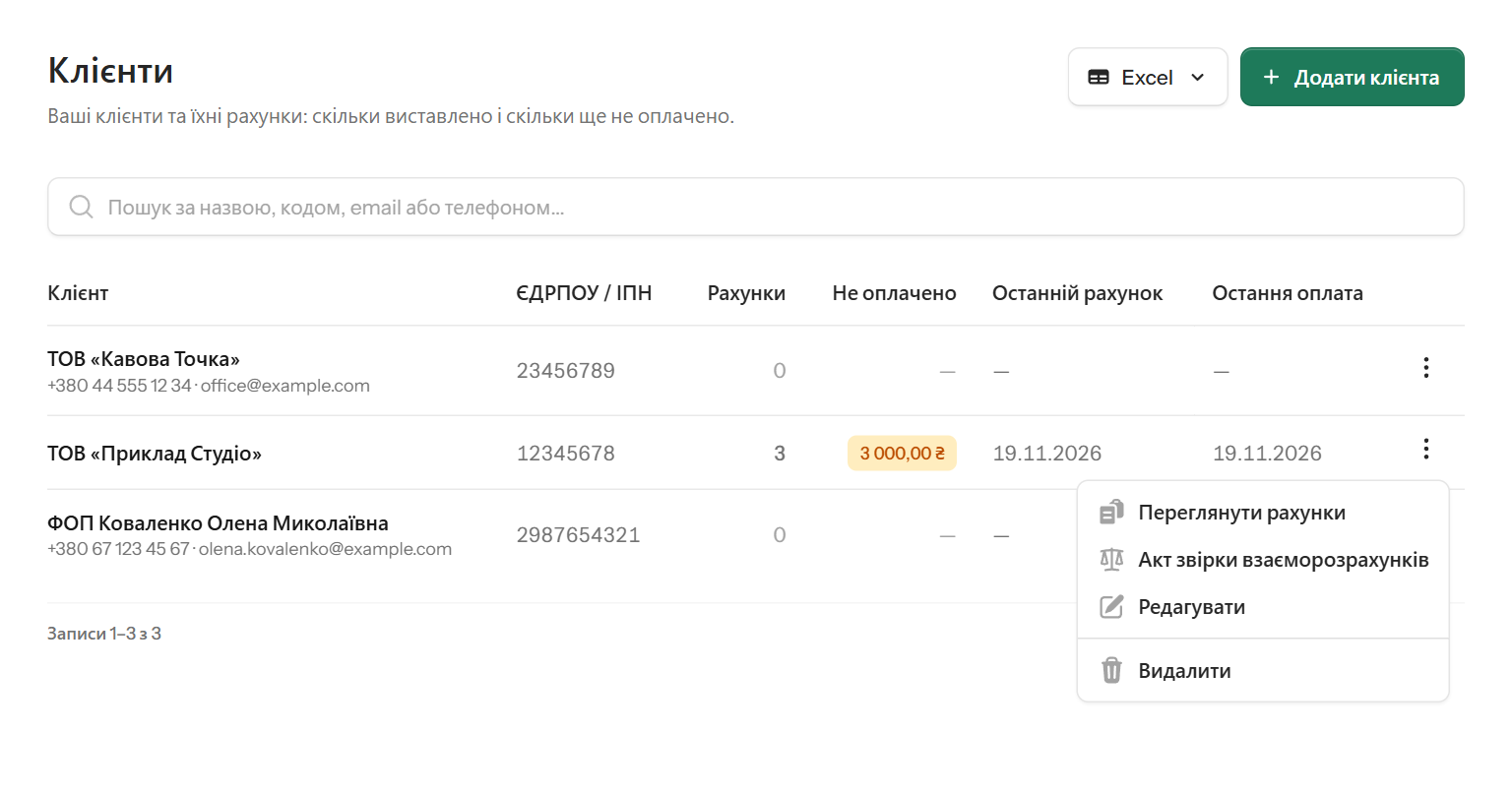
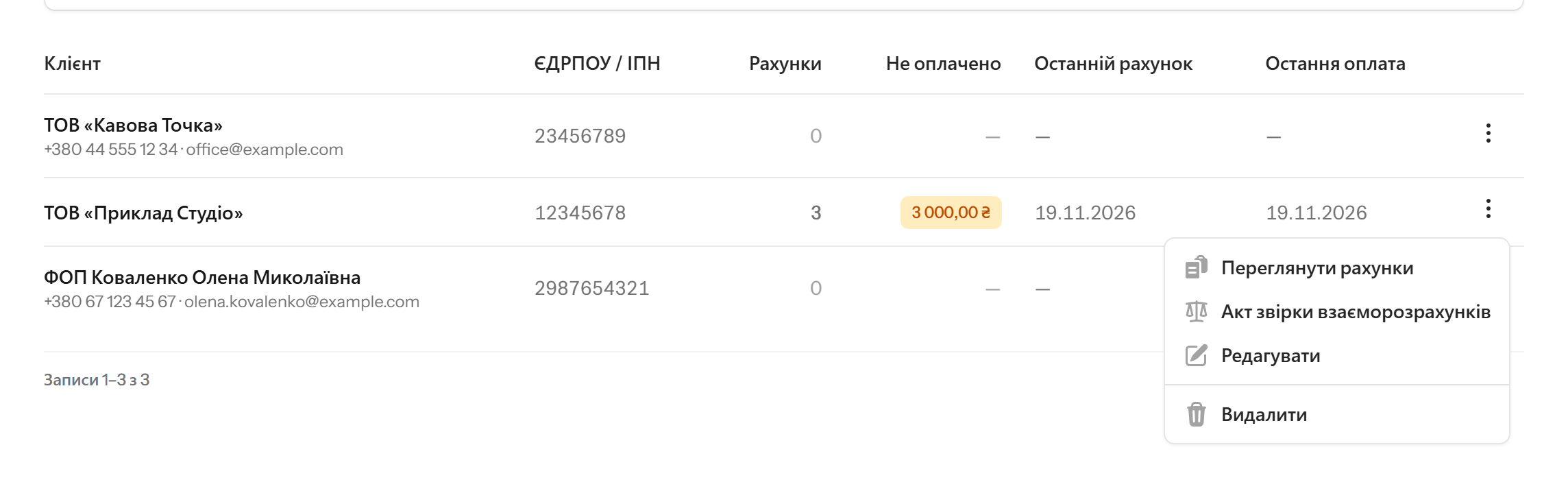
Відкрийте розділ «Клієнти» в меню кабінету. Для кожного клієнта таблиця показує:
- «Рахунки»: скільки рахунків ви йому виставили (число клікабельне);
- «Не оплачено»: сума рахунків, які ще чекають оплати, підсвічена жовтим;
- «Останній рахунок» і «Остання оплата»: щоб одразу бачити, з ким давно не працювали і хто давно не платив.
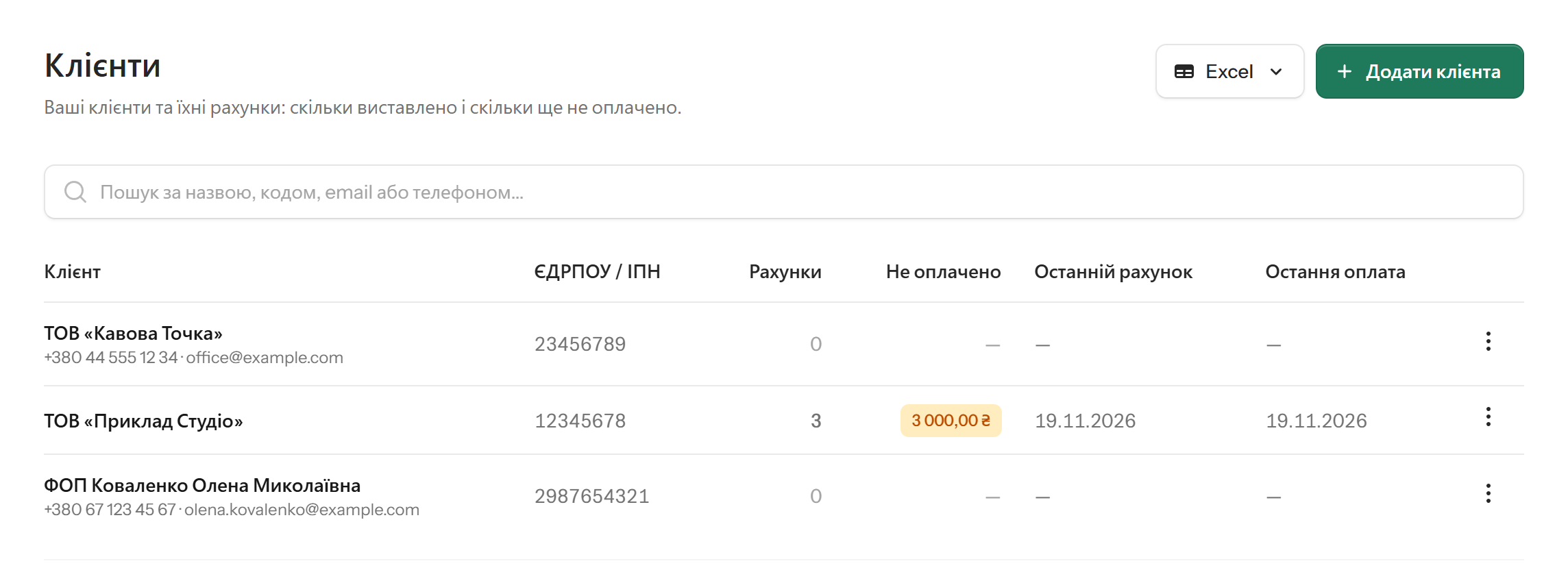
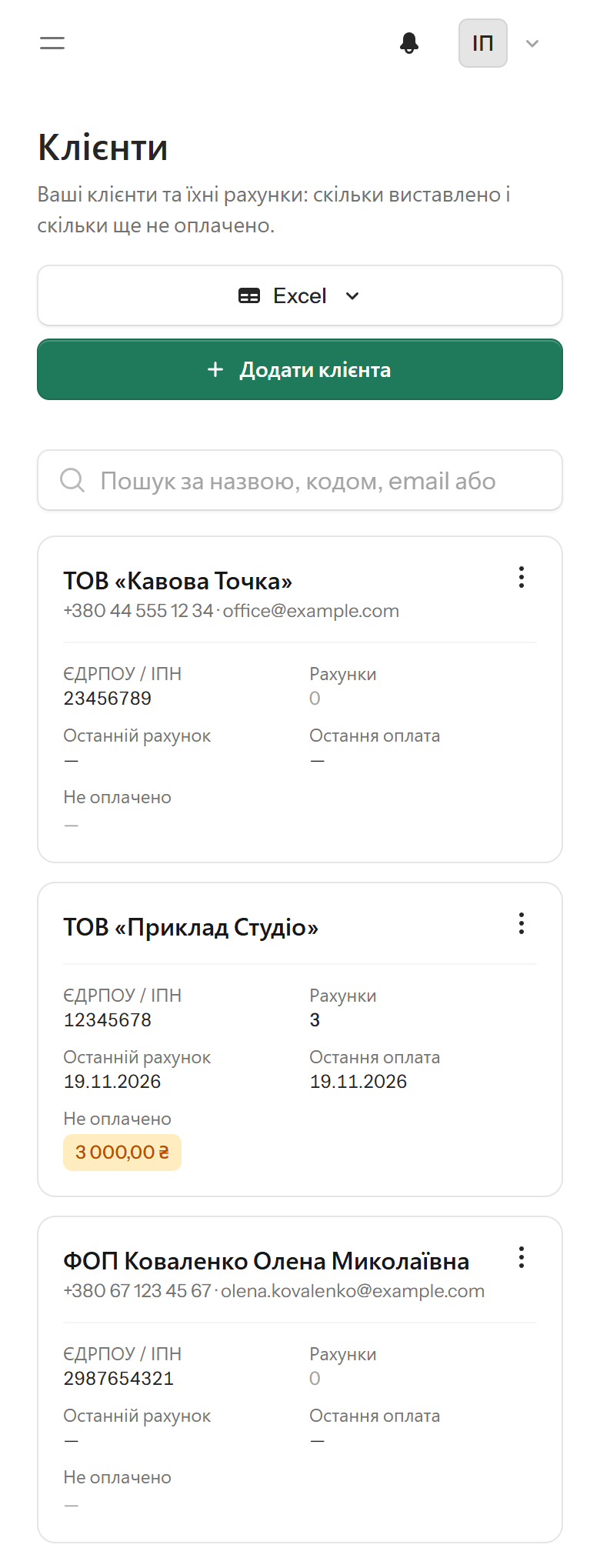
Рядок пошуку над таблицею шукає за назвою, кодом, email або телефоном. На телефоні той самий список показано картками з усіма цифрами.
Крок 4. Додайте клієнта вручну
Якщо клієнт з'явився ще до рахунку, натисніть «Додати клієнта». Обов'язкове лише поле «ПІБ / назва», решта за бажанням:
- «ЄДРПОУ / ІПН»: 8 цифр для компанії або 10 для ФОП чи фізичної особи. Код у межах вашого акаунта унікальний, тож двічі одного клієнта не додасте;
- «Телефон» і Email: щоб контакти були під рукою;
- IBAN клієнта, наприклад для повернення коштів;
- «Адреса»: вона підставляється в рахунки;
- «Примітка»: внутрішня нотатка, яку бачите лише ви, наприклад «оплачує в останній тиждень місяця».
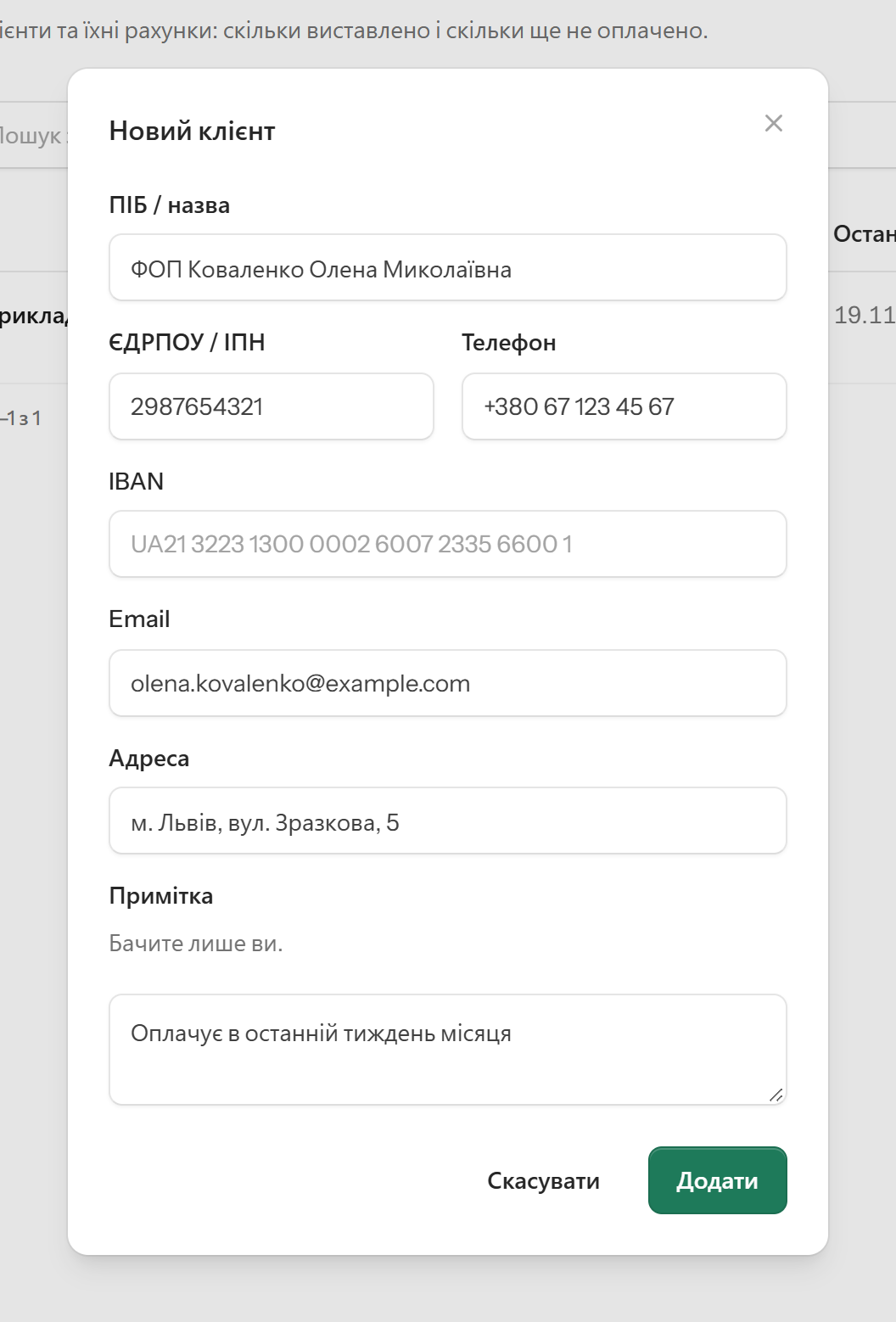
Натисніть «Додати», і клієнт з'явиться в списку й у виборі клієнта в рахунках. Щоб змінити дані пізніше, натисніть на назву клієнта в таблиці.
Крок 5. Рахунки й акт звірки з картки клієнта
Натисніть три крапки праворуч у рядку клієнта. У меню є:
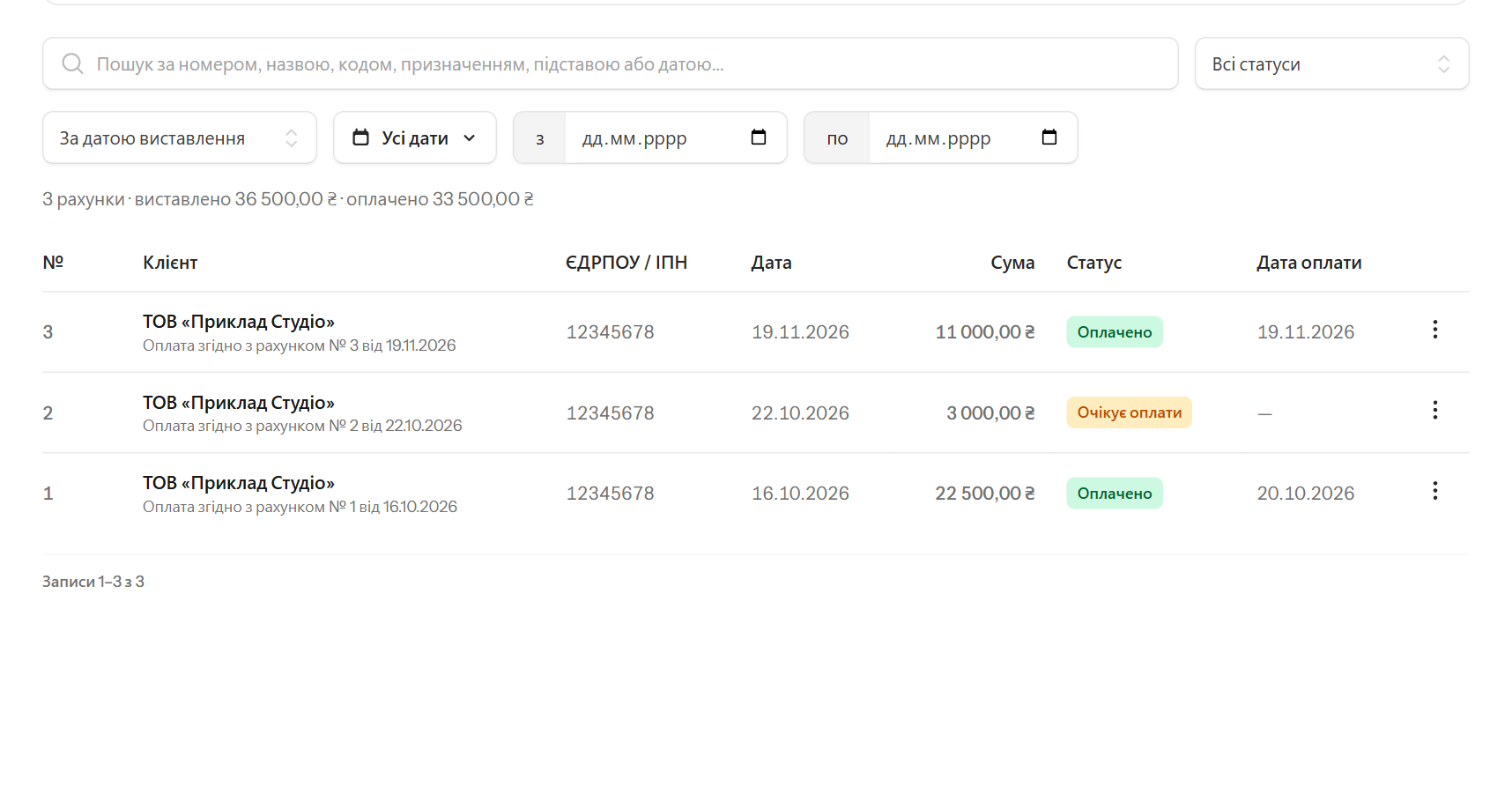
- «Переглянути рахунки»: відкриває список рахунків, відфільтрований за цим клієнтом;
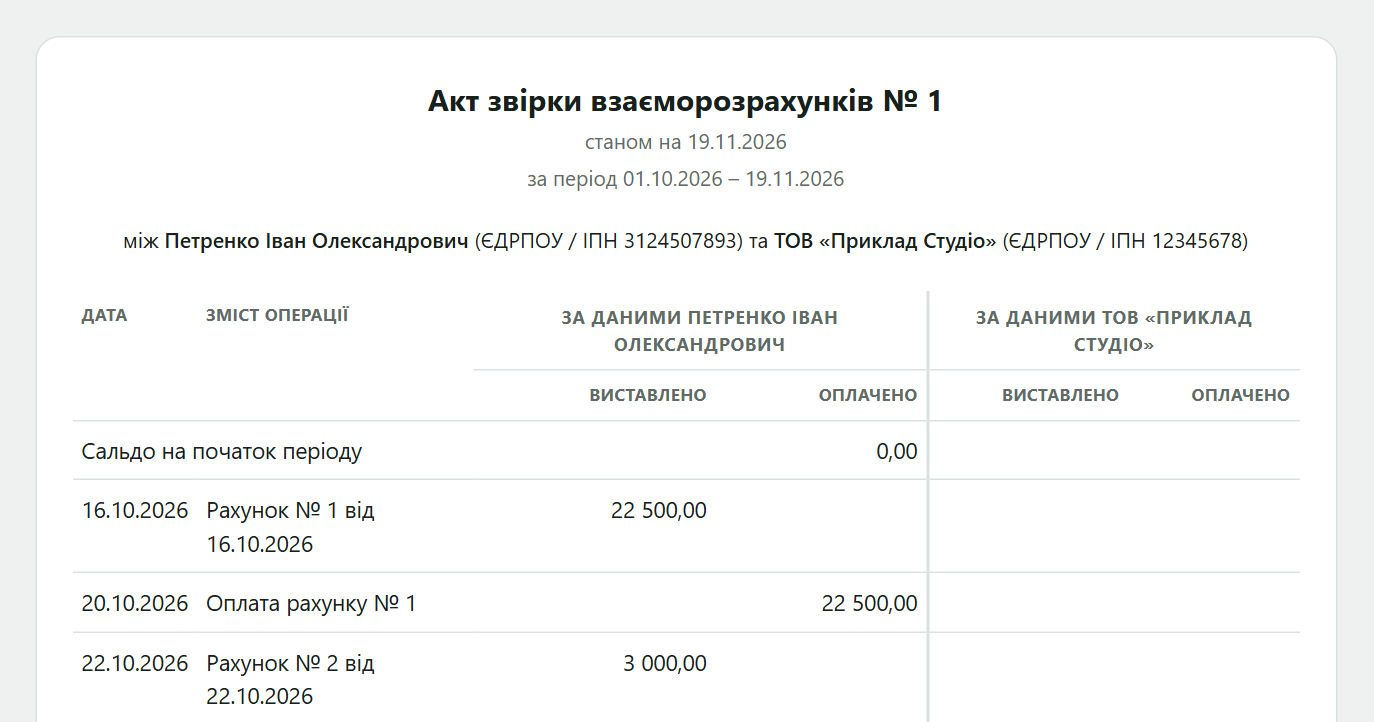
- «Акт звірки взаєморозрахунків»: відкриває новий акт звірки, де клієнт уже вибраний. Пункт з'являється, коли клієнту виставлено хоча б один рахунок;
- «Редагувати» і «Видалити».
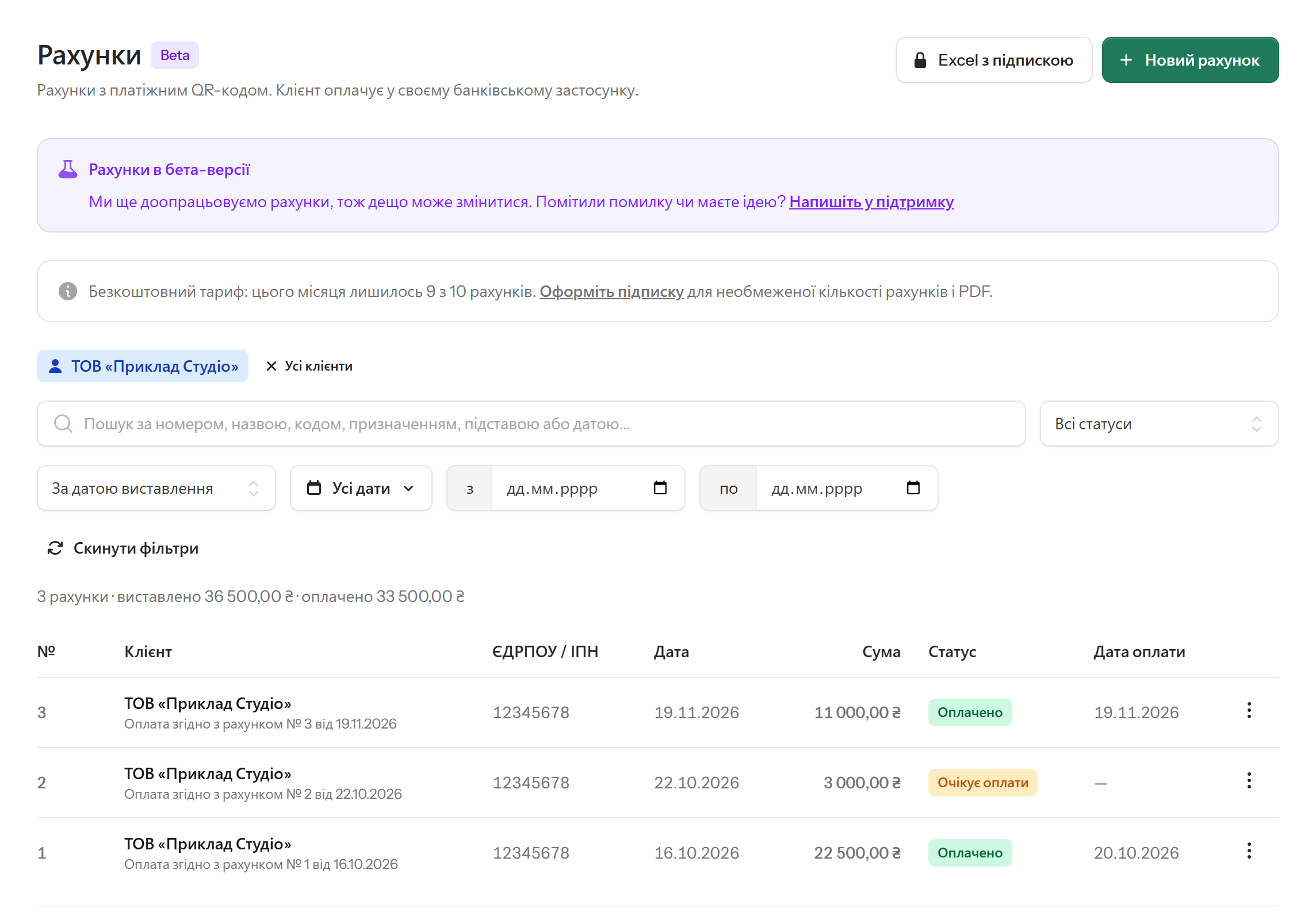
У списку рахунків клієнта зверху видно його ім'я й підсумок: скільки рахунків, на яку суму виставлено і скільки з неї оплачено. Повернутися до всіх рахунків можна кнопкою «Усі клієнти». Детальніше про фільтри й підсумки за період читайте в статті про облік рахунків і доходу ФОП.
Крок 6. Перенесіть клієнтів з Excel
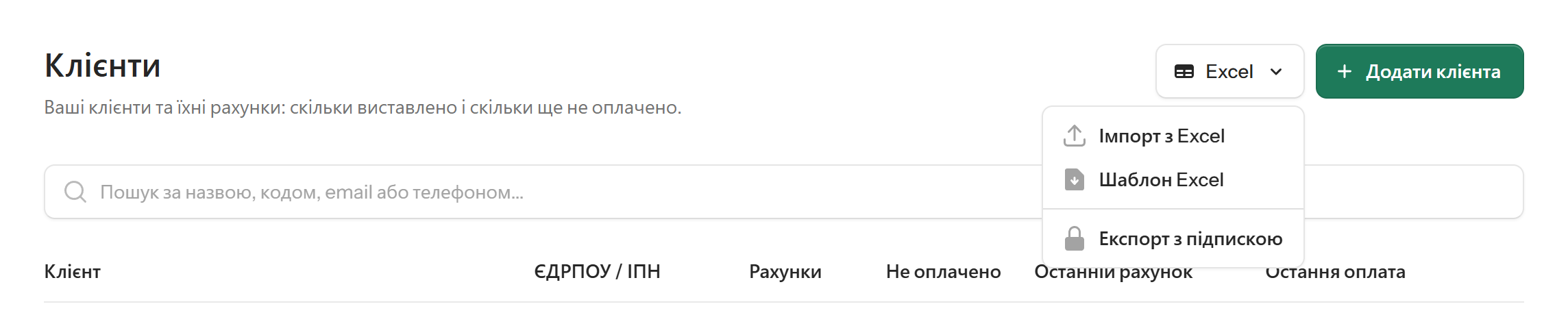
Якщо клієнти вже зібрані в таблиці, вручну їх переносити не треба. Натисніть кнопку «Excel» над списком:
- «Шаблон Excel»: завантажує порожню таблицю з потрібними колонками й аркушем «Як заповнити» з поясненнями;
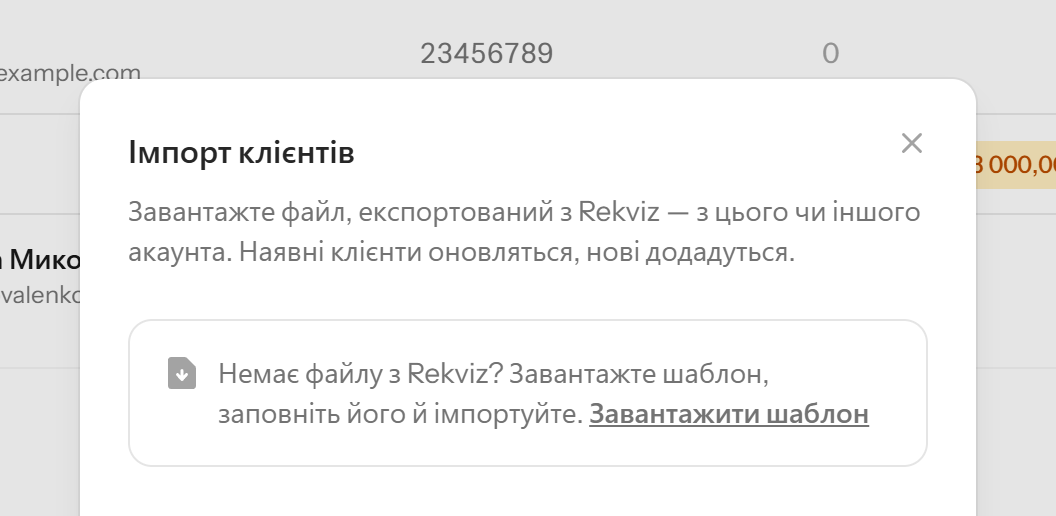
- «Імпорт з Excel»: завантажує заповнений файл .xlsx;
- «Експорт в Excel»: вивантажує список клієнтів. На безкоштовному тарифі тут написано «Експорт з підпискою».
У вікні «Імпорт клієнтів» виберіть файл і натисніть «Імпортувати». Підійде і заповнений шаблон, і файл, експортований з Rekviz, навіть з іншого акаунта. Наявні клієнти (з тим самим кодом або назвою) оновляться, нові додадуться. Порожні клітинки нічого не стирають, а рядки з помилками, наприклад з неправильним кодом, пропускаються. Файл обробляється у фоні: коли імпорт завершиться, у кабінеті з'явиться сповіщення.
Часті запитання
Скільки коштує база клієнтів?
Довідник клієнтів, імпорт з Excel і шаблон доступні на безкоштовному тарифі «Старт», кількість клієнтів не обмежена. Експорт в Excel доступний на тарифі Про (99 ₴ на місяць або 990 ₴ на рік).
Що станеться з рахунками, якщо видалити клієнта?
Нічого: виставлені рахунки лишаться без змін, клієнт лише зникне зі списку. Документи теж не зміняться.
Якщо я зміню реквізити клієнта, вони зміняться в старих рахунках?
Ні. Рахунки й документи зберігають реквізити на момент створення, тож вже надіслані клієнту документи не зміняться. Нові дані підставляться в наступні рахунки.
Чи бачить клієнт свою картку чи примітку?
Ні. Довідник клієнтів видно лише у вашому кабінеті, а примітку бачите тільки ви. Клієнт отримує лише рахунки й документи, які ви йому надсилаєте.
Чи можна додати клієнта без коду ЄДРПОУ чи ІПН?
Так, обов'язкова лише назва. Але з кодом Rekviz надійніше впізнає клієнта, коли ви виставляєте рахунок чи імпортуєте файл, і не створює дублів. Код потрібен і в закривних документах, тож його краще мати.
Підсумок
Довідник клієнтів на Rekviz наповнюється з ваших рахунків, підставляє реквізити в нові рахунки й показує, хто скільки винен. Звідти ж в один клік відкриваються рахунки клієнта й акт звірки. Почніть з першого рахунку на оплату, і клієнт з'явиться в базі сам, або зареєструйтеся безкоштовно.