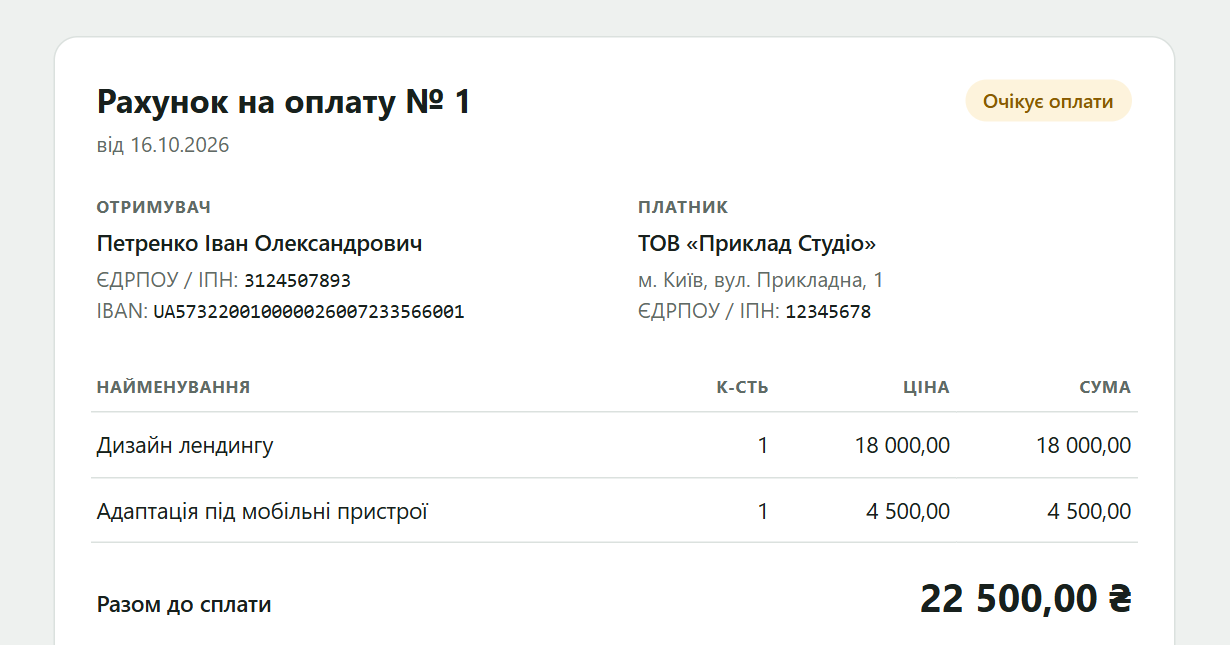
Надіслали клієнту рахунок у Word, а він перепитує IBAN, плутає призначення платежу чи платить не ту суму? На Rekviz.com рахунок на оплату для ФОП виставляється за хвилину. Клієнт отримує посилання з QR-кодом: сума, IBAN і призначення вже заповнені, лишається оплатити у своєму банку.
Нижче покроково, як виставити рахунок, що побачить клієнт і як відстежувати оплати. Скріншоти можна натиснути, щоб відкрити на весь екран.
Що вміє рахунок на Rekviz
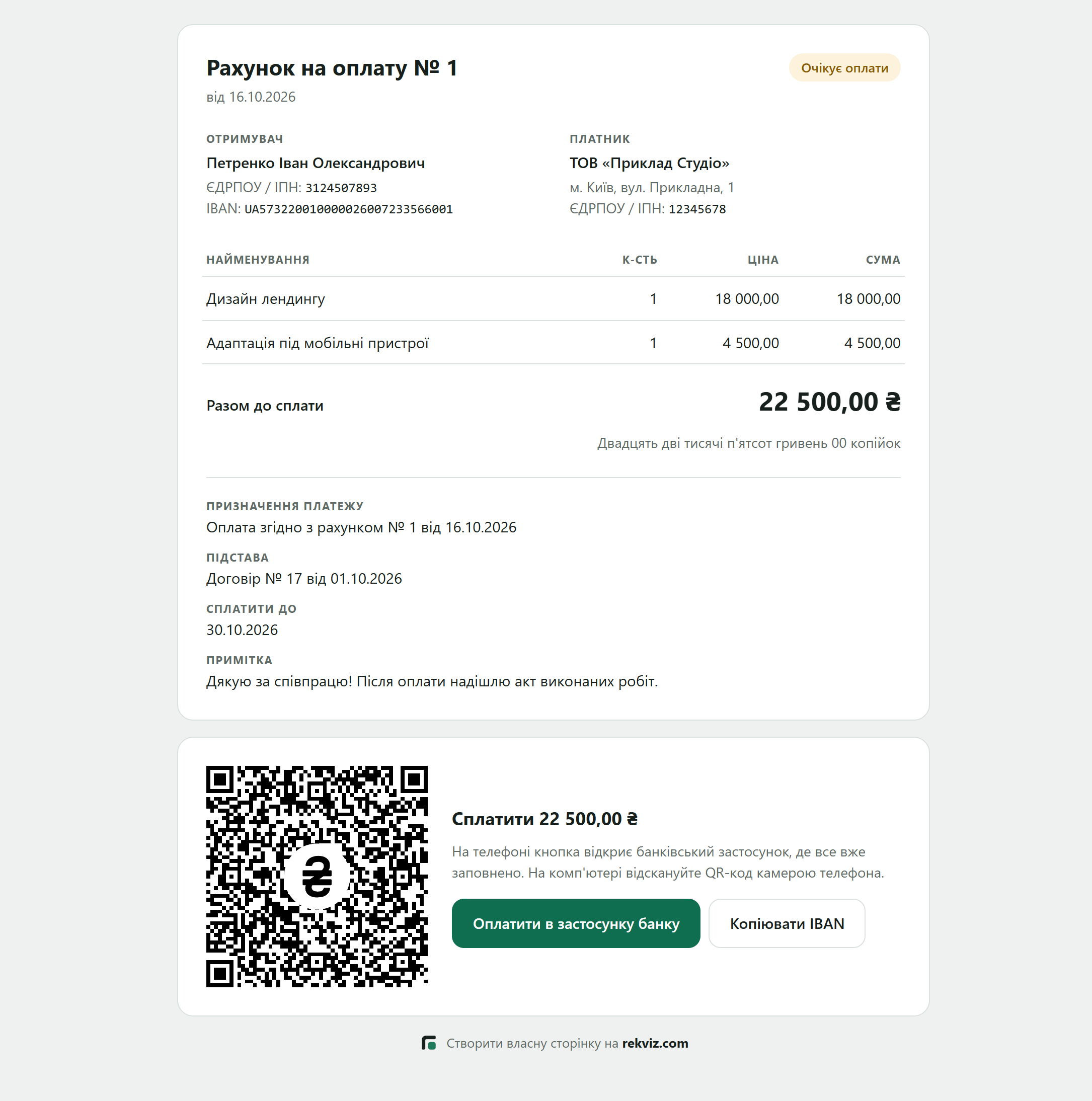
- Платіжний QR-код за стандартом НБУ: клієнт сканує його камерою телефона й потрапляє в банківський застосунок із заповненими полями.
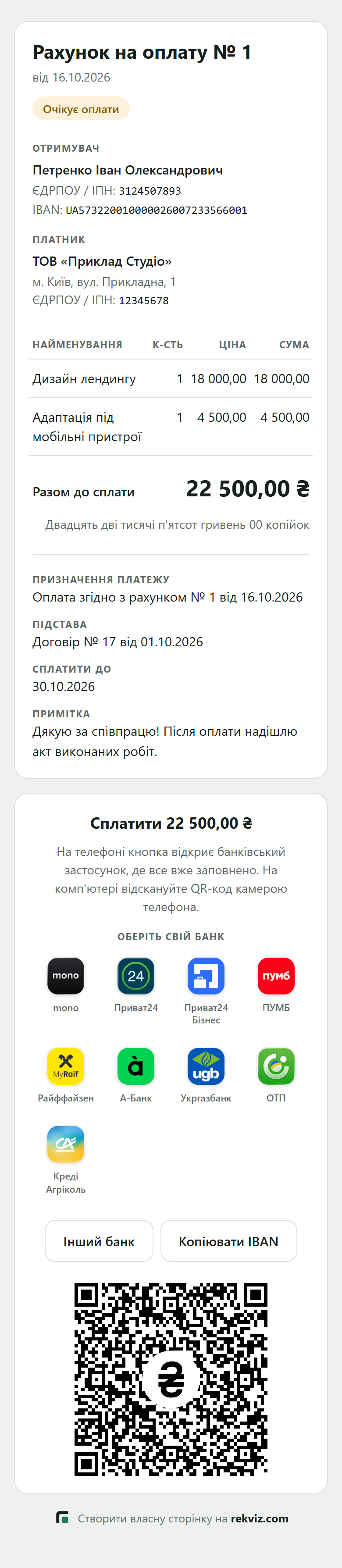
- Кнопки банків на телефоні: mono, Приват24, ПУМБ, А-Банк та інші відкриваються одним дотиком.
- Сума прописом, нумерація рахунків і дата виставлення ставляться автоматично.
- Статуси «Очікує оплати», «Оплачено» і «Скасовано», пошук і фільтр за періодом: видно, хто ще не заплатив.
- Довідник клієнтів: нові клієнти з рахунків зберігаються самі, наступного разу їх досить вибрати.
Розділ «Рахунки» доступний ФОП і компаніям з України: його видно в меню кабінету в блоці «Для ФОП».
Крок 1. Відкрийте розділ «Рахунки»
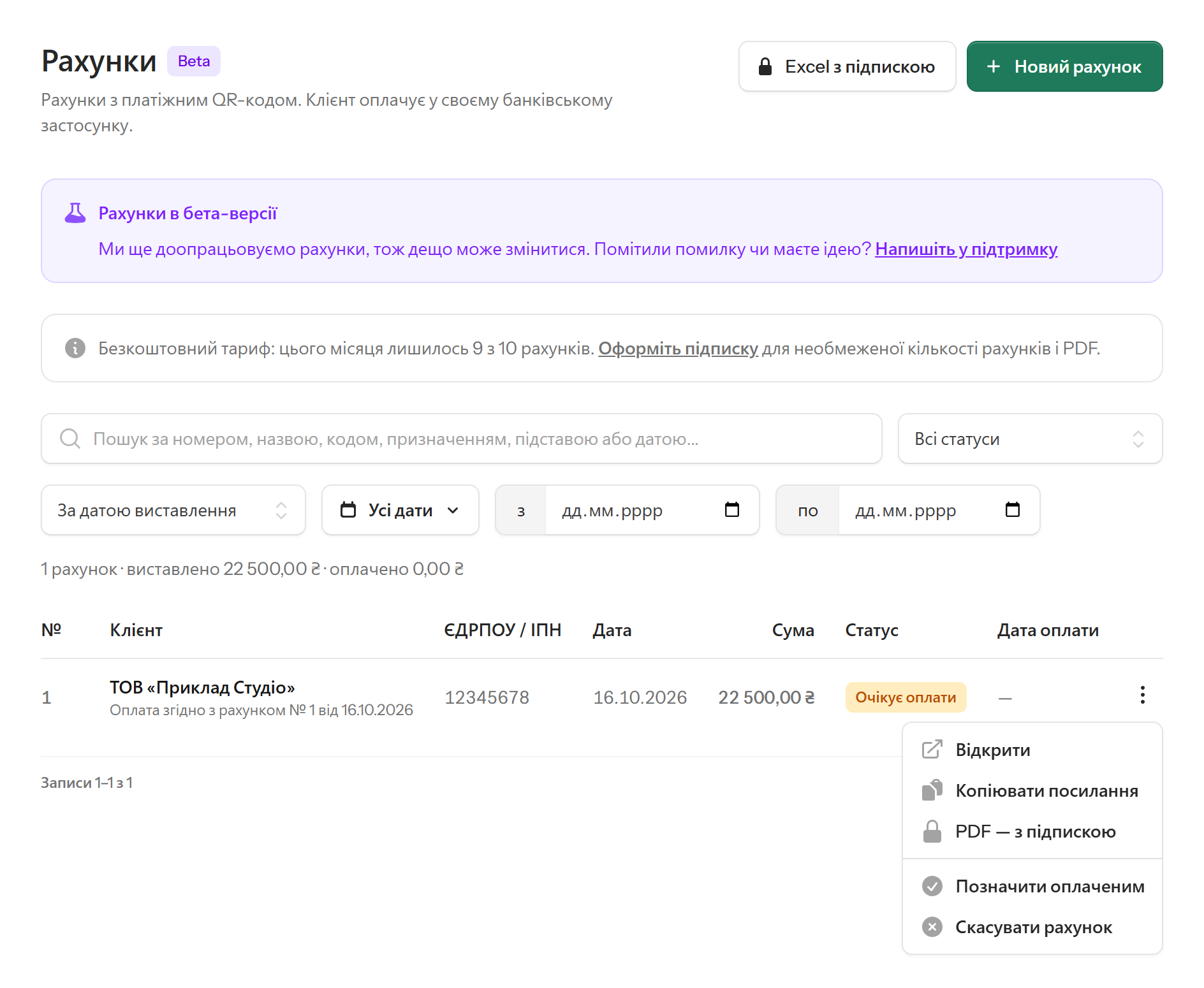
У кабінеті виберіть «Рахунки» в меню ліворуч і натисніть «Новий рахунок». Над списком видно, скільки рахунків лишилося цього місяця на безкоштовному тарифі.
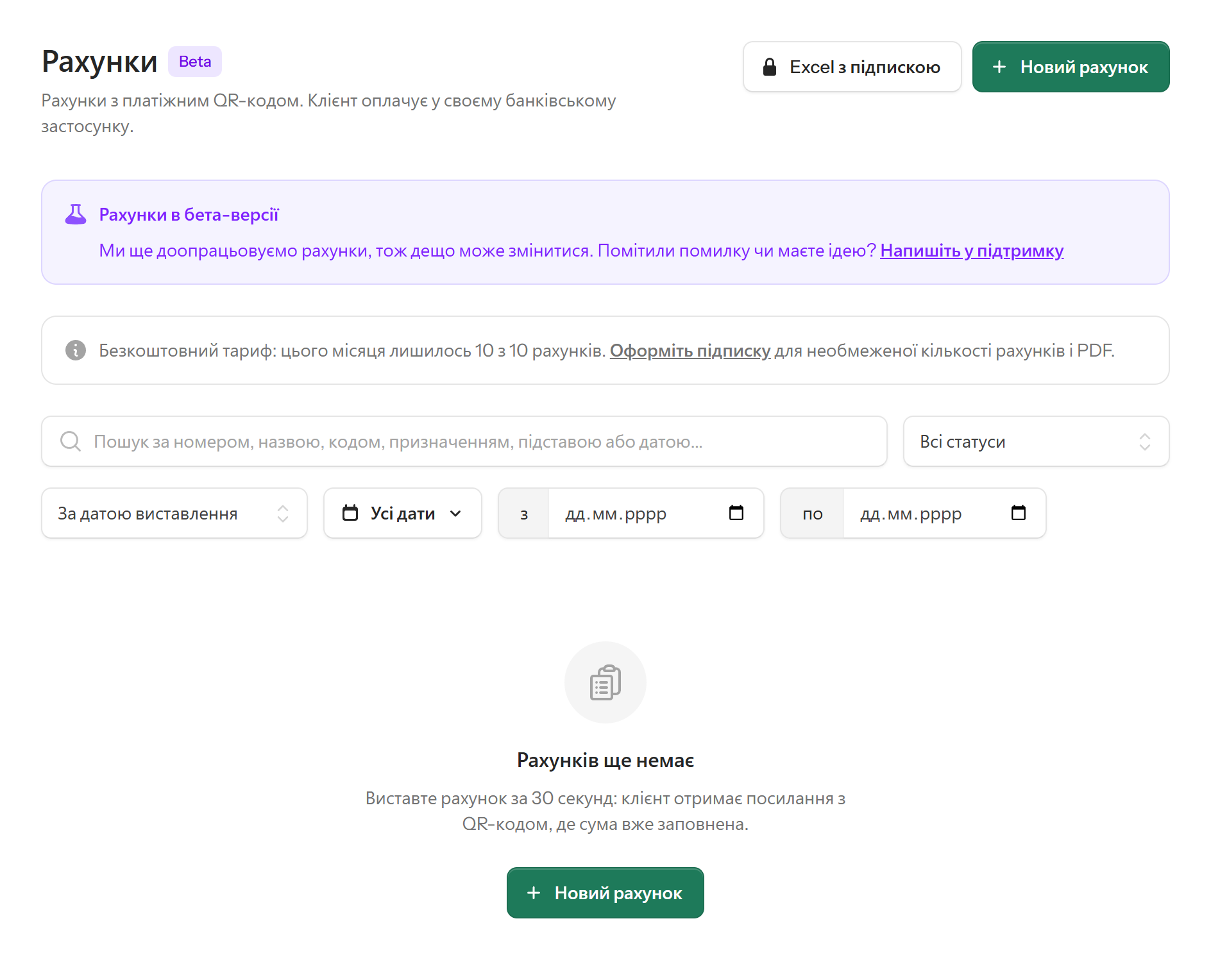
Крок 2. Заповніть свої реквізити
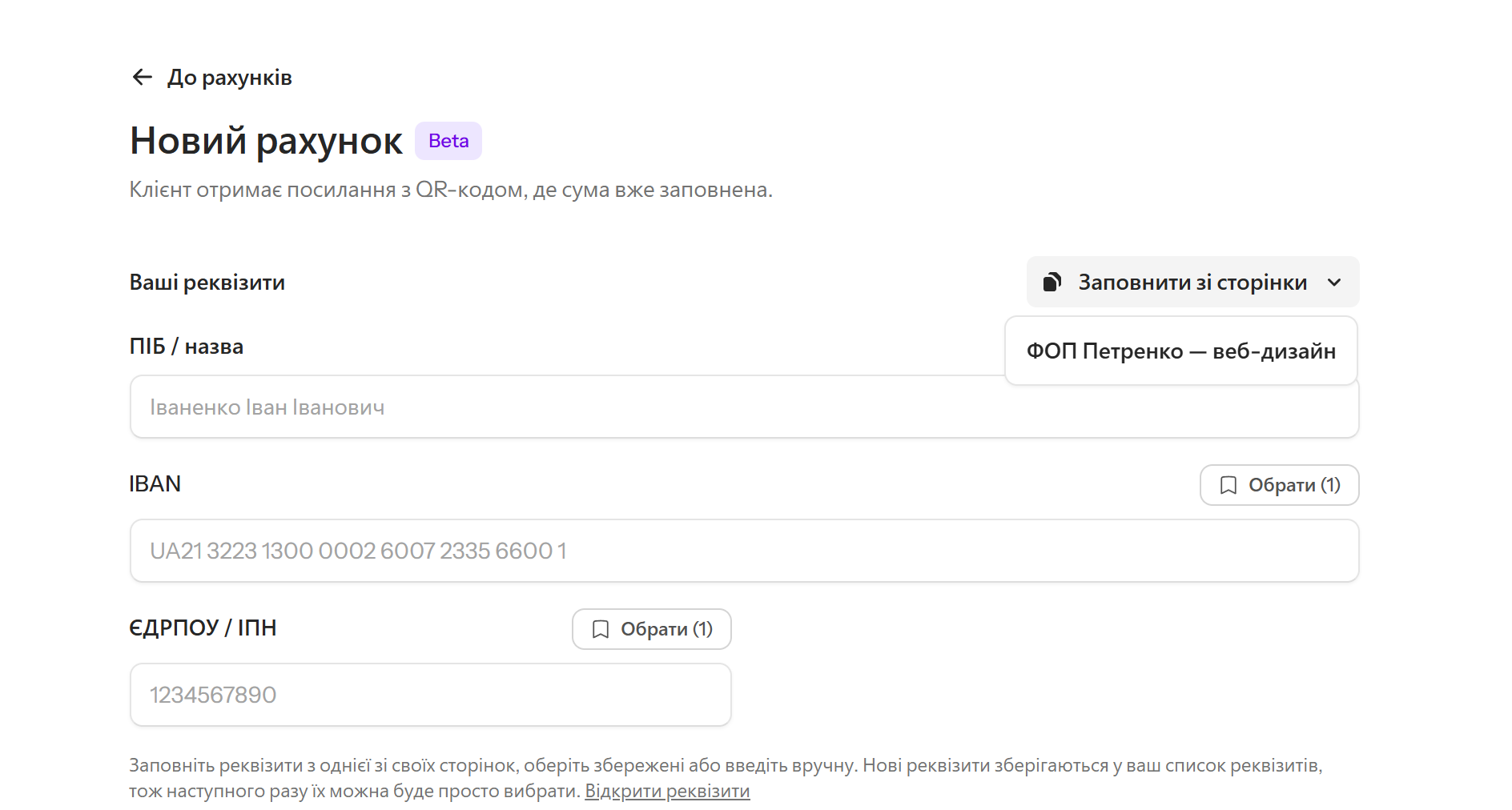
У блоці «Ваші реквізити» потрібні ПІБ, IBAN і ЄДРПОУ / ІПН. Вводити їх вручну не обов'язково:
- «Заповнити зі сторінки» підставить реквізити з вашої сторінки ФОП або сторінки компанії;
- кнопка «Обрати» біля поля відкриє збережені значення з розділу «Реквізити».
Реквізити, введені вперше, зберігаються автоматично, тож наступний рахунок заповните двома кліками.
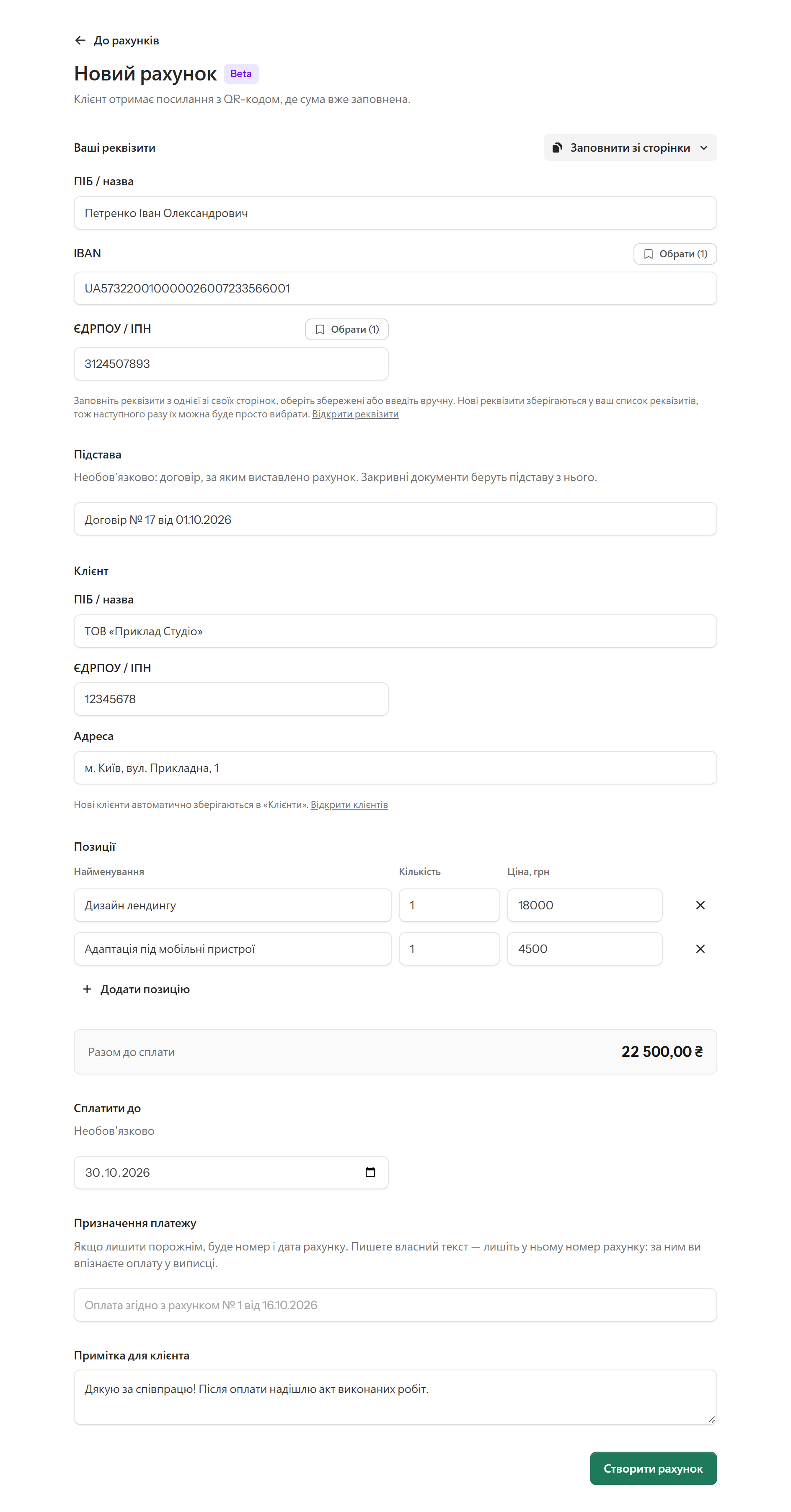
Крок 3. Вкажіть клієнта, позиції та строк оплати
- Підстава (необов'язково): договір, за яким виставлено рахунок, наприклад «Договір № 17 від 01.10.2026». Акт виконаних робіт чи видаткова накладна потім візьмуть підставу з рахунку.
- Клієнт: назва компанії або ПІБ, ЄДРПОУ / ІПН та адреса. Код і адреса необов'язкові. Новий клієнт сам з'явиться в розділі «Клієнти».
- Позиції: найменування товару чи послуги, кількість і ціна. Кнопка «Додати позицію» додає рядок, до 20 позицій у рахунку. Ціну можна вводити як «18000» чи «1 250,50».
- Разом до сплати рахується одразу, поки ви вводите ціни.
- Сплатити до (необов'язково): крайня дата оплати.
- Призначення платежу: якщо лишити порожнім, буде «Оплата згідно з рахунком № 1 від 16.10.2026». Пишете власний текст — залиште в ньому номер рахунку, щоб упізнати оплату у виписці.
- Примітка для клієнта: подяка, умови чи що буде після оплати.
Натисніть «Створити рахунок».
Крок 4. Надішліть посилання клієнту
Рахунок з'явиться в списку зі статусом «Очікує оплати». Натисніть три крапки в рядку рахунку:
- «Копіювати посилання»: вставте його в Telegram, Viber, лист чи SMS;
- «Відкрити»: подивитися рахунок так, як його побачить клієнт;
- «Завантажити PDF»: рахунок з QR-кодом для друку чи вкладення в лист (на тарифі Про).
Посилання на рахунок містить довгий випадковий код, тож його неможливо підібрати. Пошукові системи такі сторінки не індексують.
Що бачить клієнт
Клієнт відкриває посилання й бачить рахунок: отримувача та платника, позиції, суму цифрами й прописом, призначення платежу, підставу та строк оплати. Нижче — QR-код і кнопки оплати. Відкрийте приклад рахунку, щоб подивитися наживо.
На телефоні замість одного QR-коду клієнт бачить кнопки банків: mono, Приват24, Приват24 Бізнес, ПУМБ, Райффайзен, А-Банк, Укргазбанк, ОТП, Креді Агріколь. Натискає свій банк, і застосунок відкривається з уже заповненими сумою, IBAN і призначенням. Для інших банків є «Інший банк» і «Копіювати IBAN».
Крок 5. Позначте рахунок оплаченим
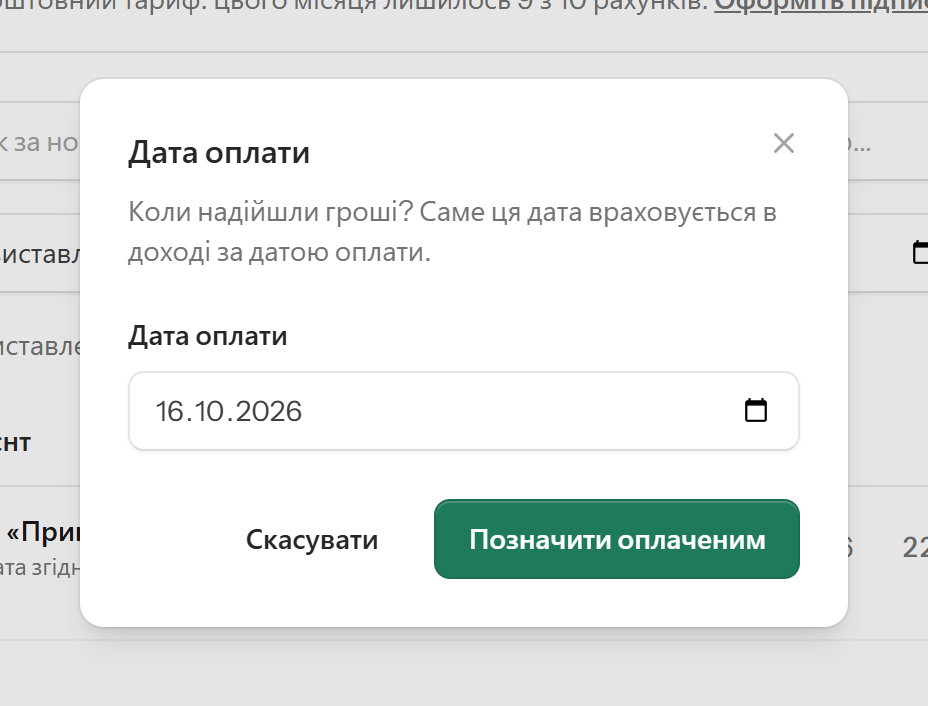
Rekviz не бачить ваш банківський рахунок, тож статус змінюєте ви. Коли гроші надійдуть, натисніть три крапки → «Позначити оплаченим» і вкажіть дату, коли надійшли кошти. Саме ця дата рахується в доході, якщо фільтрувати рахунки за датою оплати.
Після цього в меню рахунку з'являться «Створити акт виконаних робіт» і «Створити видаткову накладну»: закривні документи заповнюються з рахунку. Помилково позначений рахунок можна повернути в «Очікує оплати», а непотрібний — скасувати.
Над таблицею видно підсумок: скільки рахунків виставлено і на яку суму, скільки з них оплачено. Фільтри за статусом і періодом допоможуть швидко порахувати дохід за місяць чи квартал.
Часті запитання
Скільки рахунків можна виставити безкоштовно?
На тарифі «Старт» — 10 рахунків на місяць. Тариф Про (99 ₴ на місяць або 990 ₴ на рік) знімає ліміт і додає PDF рахунків та вивантаження списку в Excel.
Чи потрібні печатка й підпис?
ФОП не зобов'язаний мати печатку, а рахунок на оплату не є первинним документом: він лише повідомляє клієнту, скільки й куди платити. Підтвердженням виконаних робіт є акт або видаткова накладна, які можна створити після оплати.
Чи можна змінити рахунок після створення?
Ні: клієнт уже міг його відкрити чи оплатити. Якщо в рахунку помилка, скасуйте його й виставте новий.
Чи проходять гроші через Rekviz?
Ні. Клієнт платить зі свого банку напряму на ваш IBAN. Rekviz лише формує рахунок і QR-код.
Чим рахунок відрізняється від платіжного посилання?
Платіжне посилання — швидкий запит на суму без позицій і нумерації, воно ніде не зберігається. Рахунок має номер, клієнта, перелік товарів чи послуг, статус оплати й лишається в історії, тож підходить для роботи з компаніями та для обліку.
Підсумок
Рахунок з QR-кодом на Rekviz виставляється за хвилину: реквізити підставляються зі сторінки ФОП, клієнт — з довідника, а сума рахується сама. Клієнт оплачує за кілька дотиків у своєму банку, а ви бачите в одному списку, хто вже заплатив. Зареєструйтеся безкоштовно й виставте перший рахунок.