Ви надіслали клієнту платіжне посилання, а що далі відбувається на його боці? Що він побачить, що має перевірити й скільки дотиків відділяє його від оплати? Нижче один сценарій очима клієнта: від повідомлення в месенджері до підтвердження платежу в банку. Так видно, яку частину шляху Rekviz бере на себе, а яка лишається за банком.
Цю статтю можна просто переслати клієнту, якщо він уперше платить за посиланням. Скріншоти можна натиснути, щоб відкрити на весь екран.
Сценарій: клієнт оплачує 4 800 ₴ за дизайн банерів
ФОП Іван Петренко зробив клієнтові банери для соцмереж і створив платіжне посилання на 4 800 ₴ з призначенням «Оплата за дизайн банерів для соцмереж, листопад 2026». Посилання він надіслав у Telegram. Далі все відбувається на телефоні клієнта.
Крок 1. Клієнт отримує посилання в месенджері
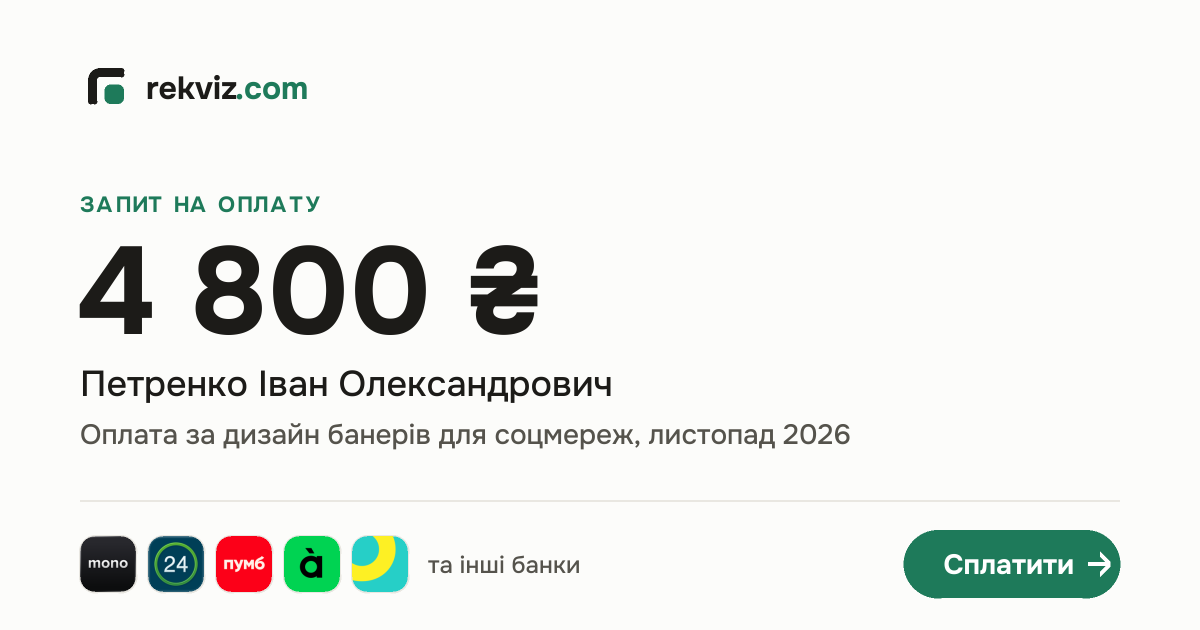
У Telegram, Viber чи WhatsApp посилання розгортається в картку. Ще до відкриття на ній видно головне: сума великими цифрами, ім'я отримувача й призначення платежу. Клієнту не треба гадати, що це за посилання і від кого воно.
Крок 2. Перевіряє одержувача, суму й призначення
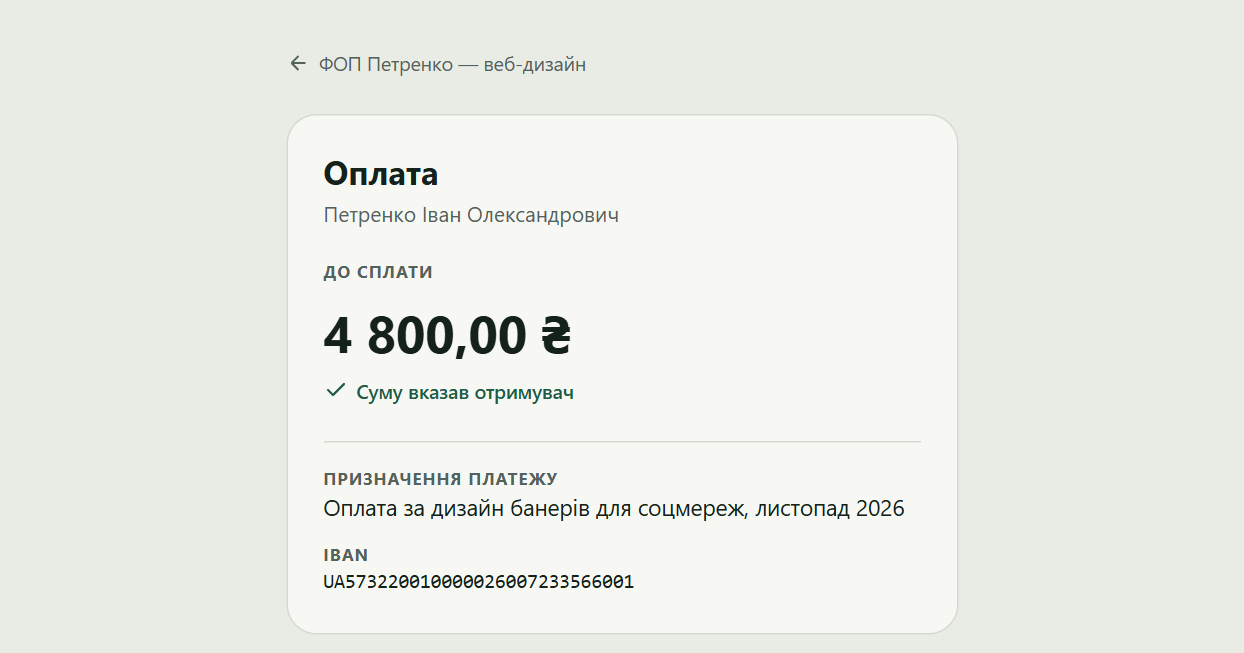
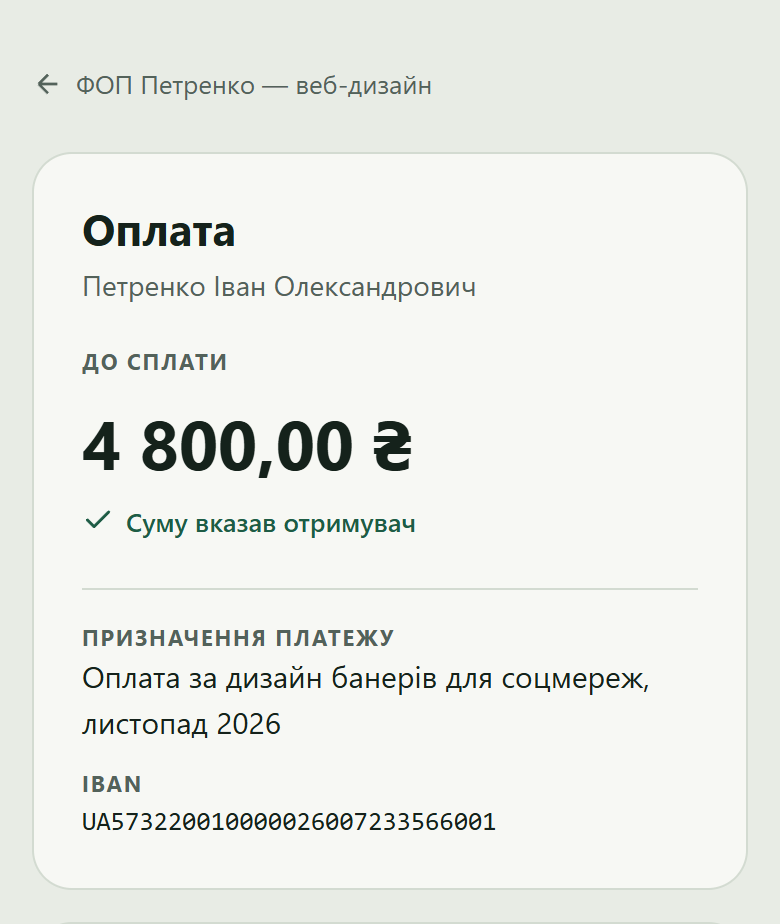
Клієнт натискає на картку, і відкривається сторінка «Оплата». Зверху все, що варто звірити перед платежем:
- одержувач: ПІБ підприємця під заголовком;
- сума в блоці «До сплати» з позначкою «Суму вказав отримувач»: її задав сам ФОП, і змінити її в посиланні непомітно не вийде;
- призначення платежу: саме для цього замовлення;
- IBAN рахунку, на який підуть гроші.
Хочете переконатися, що це справді той підприємець? Натисніть на назву сторінки над карткою: відкриється повна сторінка реквізитів ФОП з кодом, телефоном і контактами для зв'язку.
Якщо хтось вручну змінив суму в адресі, позначки «Суму вказав отримувач» не буде. Замість неї сторінка покаже попередження «Сума в цьому посиланні не підтверджена отримувачем. Перевірте її або попросіть нове посилання». У такому разі краще не платити, а написати ФОП.
Крок 3. Обирає свій банк
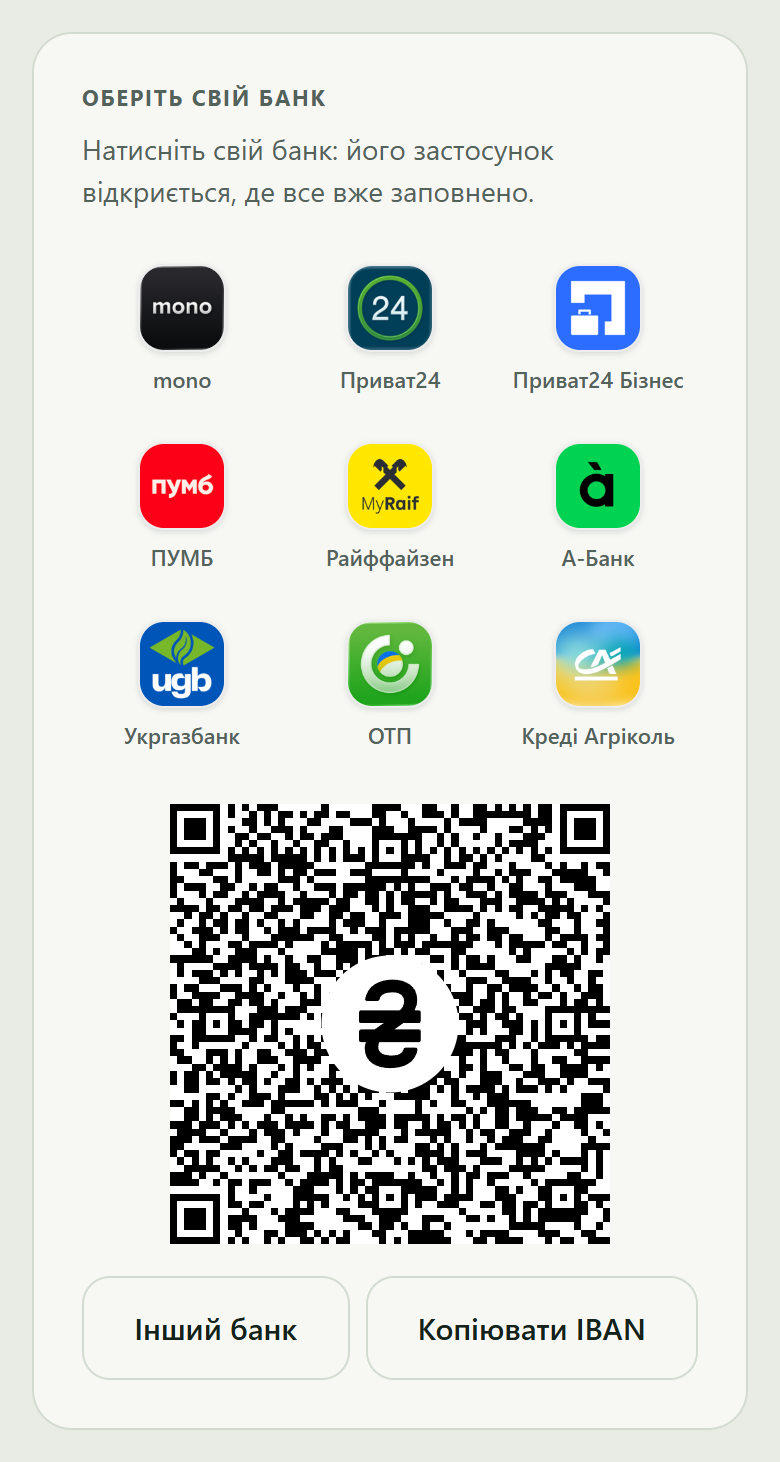
Нижче на телефоні з'являється блок «Оберіть свій банк» з логотипами застосунків: mono, Приват24, ПУМБ, Райффайзен, А-Банк та інші. Клієнт натискає на свій банк, і телефон відкриває банківський застосунок.
Немає банку в списку? Кнопка «Інший банк» відкриває той самий платіж через стандартне платіжне посилання НБУ, а на Android телефон запропонує обрати зі встановлених банківських застосунків. А «Копіювати IBAN» лишається для тих, хто звик заповнювати переказ вручну.
Крок 4. Підтверджує платіж у банку
У застосунку банку відкривається платіж за реквізитами, де вже заповнено п'ять полів: ПІБ отримувача, IBAN, код отримувача, сума й призначення. Клієнту лишається звірити їх зі сторінкою оплати й підтвердити платіж так, як він зазвичай підтверджує перекази у своєму банку.
Цей екран належить банку, тож виглядає по-різному в mono, Приват24 чи ПУМБ. Rekviz не бачить картки клієнта й не проводить гроші через себе: оплата йде напряму з рахунку клієнта на рахунок ФОП.
А якщо клієнт відкрив посилання на комп'ютері
На комп'ютері замість логотипів банків сторінка показує QR-код. Клієнт сканує його камерою телефона чи сканером у застосунку банку, і далі все так само: заповнений платіж, перевірка, підтвердження.
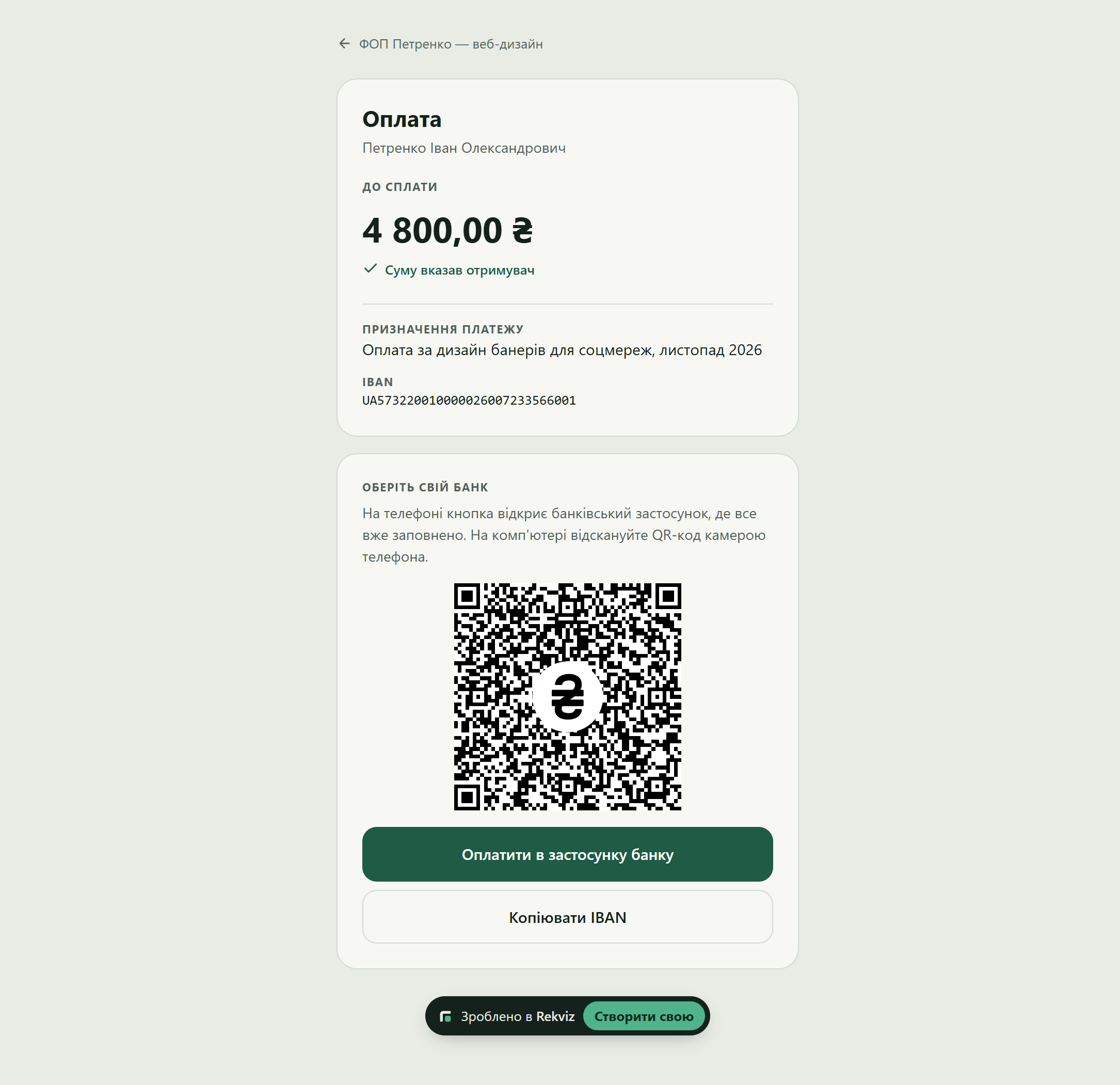
Відкрийте приклад сторінки оплати з цієї статті: на телефоні побачите кнопки банків, на комп'ютері QR-код. Це демонстраційні реквізити, платити за ними не потрібно.
Яку частину шляху спрощує Rekviz
Без посилання клієнт отримує в чаті реквізити текстом і сам переносить їх у банк: копіює IBAN, вводить ПІБ, код, суму, вигадує призначення. П'ять полів, кожне з яких можна переплутати, а потім ще й питання «а що писати в призначенні?».
З платіжним посиланням шлях виглядає так:
- Rekviz бере на себе все до банку: показує, кому і скільки платити, захищає суму від підміни й відкриває банк із заповненими полями.
- Клієнт лише звіряє одержувача й призначення та обирає свій банк.
- Банк проводить сам платіж: підтвердження, ліміти, комісія за правилами банку клієнта.
Замість п'яти полів вручну клієнт робить три дотики: відкрити посилання, обрати банк, підтвердити.
Часті запитання
Чи безпечно оплачувати за таким посиланням?
Сторінка оплати не просить даних картки, логіну чи пароля від банку. Вона лише передає реквізити у ваш банківський застосунок, а платіж ви підтверджуєте вже там. Перед підтвердженням звірте ПІБ отримувача й суму, як і з будь-яким переказом.
Скільки коштує оплата для клієнта?
Rekviz не бере комісії з платника. Чи є комісія за переказ, залежить від банку клієнта та його тарифів.
Чи дізнається ФОП, що я заплатив?
Гроші надходять на рахунок ФОП, і він бачить платіж у своєму банку. Якщо платите за рахунком, ФОП може позначити його оплаченим у кабінеті Rekviz.
Мого банку немає в списку. Що робити?
Натисніть «Інший банк» або відкрийте посилання на комп'ютері й відскануйте QR-код застосунком свого банку. Якщо ваш банк такого посилання не підтримує, скопіюйте IBAN кнопкою «Копіювати IBAN» і перенесіть решту полів зі сторінки оплати вручну.
Чим це відрізняється від рахунку з QR-кодом?
Для клієнта шлях майже той самий. Рахунок на оплату додає документ з переліком послуг і реквізитами покупця, що зручно компаніям для бухгалтерії. Платіжне посилання коротше: лише сума й призначення.
Підсумок
Для клієнта оплата за посиланням Rekviz — це перевірити одержувача, суму й призначення на одному екрані та натиснути свій банк. Усе, що раніше доводилося копіювати з чату, вже заповнено. Як створити таке посилання, читайте в інструкції «Платіжне посилання для ФОП». Якщо у вас ще немає сторінки реквізитів, створіть її безкоштовно.